Почему Wi-Fi пропадает в другой комнате и как улучшить связь
Если рядом с роутером интернет работает нормально, а в дальней комнате связь обрывается, сначала стоит проверить покрытие Wi‑Fi: расположение роутера, препятствия и используемый диапазон. Более дорогой тариф эту проблему обычно не решает — он не убирает стены между устройствами. Но прежде чем покупать усилитель, нужно убедиться, что дело именно в беспроводной связи, а не в телефоне, приложении или подключении провайдера.
Ниже — последовательность от простых сравнений до выбора дополнительной точки доступа. Для начала достаточно одного телефона, второго устройства для проверки и возможности временно переставить роутер в пределах длины его кабелей.
Сначала сравните связь на одном устройстве в трёх местах
Проверка «телефон в спальне против ноутбука у роутера» смешивает сразу две переменные: место и устройство. У них разные антенны, поддерживаемые диапазоны и фоновые задачи. Более показательно сначала пройти один маршрут с одним телефоном, а затем повторить проблемный участок на другом устройстве.
- Отключите мобильную передачу данных на время проверки. Иначе телефон может незаметно перейти на сотовую сеть, и результат перестанет описывать домашний Wi‑Fi. После теста верните привычную настройку.
- Убедитесь, что подключены к своей сети. Если дома несколько сетей или повторитель с другим именем, запишите, какая выбрана.
- Сделайте замер рядом с роутером. Используйте один сервис проверки скорости и один сервер, если сервис позволяет его выбирать. Закройте активные загрузки на проверяемом устройстве; по возможности приостановите большие загрузки в домашней сети.
- Повторите в дверном проёме и на обычном рабочем месте в дальней комнате. Сохраните не только скорость загрузки, но и отдачу, задержку и случаи обрыва соединения.
- Повторите замеры ещё раз в тех же местах. Единичное низкое число может быть случайным. Нужен устойчиво воспроизводимый провал, а не один неудачный запуск.
Не сравнивайте утренний результат возле роутера с вечерним в спальне: нагрузка сети могла измениться. Если проблема возникает только по вечерам, проведите весь маршрут вечером. Скорость интернет-теста зависит и от внешнего сервера, поэтому сам по себе тест не измеряет «чистую мощность роутера».
Что можно понять по результатам
- Хорошо рядом, заметно хуже за стеной на двух устройствах. В первую очередь проверяйте размещение, диапазон и покрытие.
- Плохо везде, в том числе по кабелю. Искать причину только в стенах уже недостаточно: возможны внешнее подключение, нагрузка или проблема оборудования.
- В дальней комнате плохо только на одном телефоне. Проверьте его подключение и обновления; новый роутер не является первым очевидным решением.
- Полосок много, но не открывается только одно приложение. Индикатор связи не доказывает исправность сервиса. Сравните несколько сайтов и приложений.
- Сеть полностью исчезает из списка. Это отличается от ситуации «подключено, но без интернета». Запишите именно наблюдаемый симптом, а не только слово «тормозит».
Условный пример: возле роутера два последовательных замера показывают около 180 Мбит/с, в дверном проёме — около 70, у стола за двумя стенами — 8–12, а видеозвонок обрывается. Эти числа не являются нормативом или нашим тестом конкретной модели. Здесь важно постепенное ухудшение на одном устройстве. Если после перестановки роутера у стола стало устойчиво 45–55 Мбит/с и звонок проходит нормально, изменение помогло, даже если дальняя комната не сравнялась с ближней.
Выведите роутер из шкафа и сократите путь через препятствия
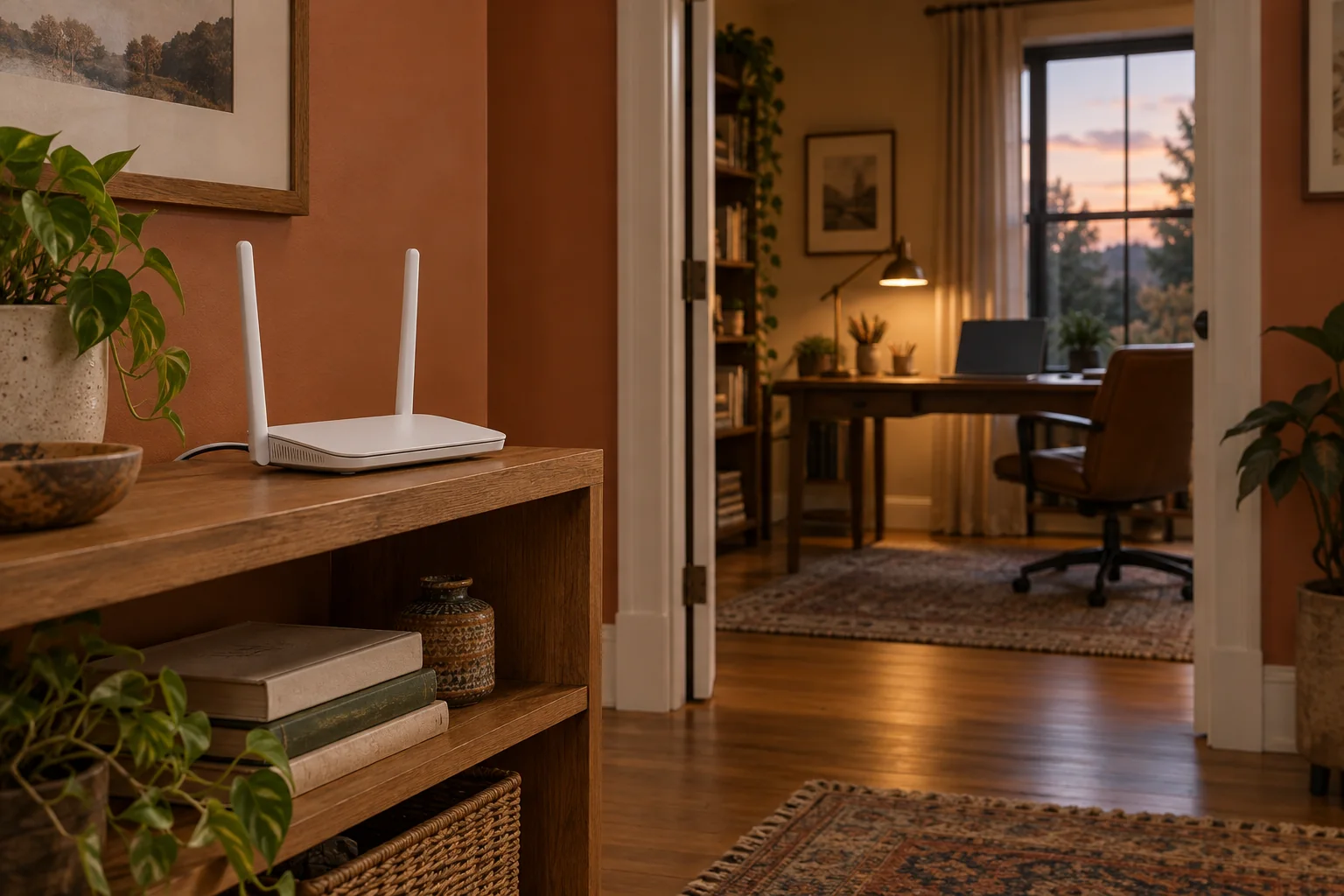
Для беспроводного покрытия неудобно место у пола, за телевизором, внутри металлического шкафа или в дальнем углу квартиры. Начните с открытой полки и более центрального положения относительно комнат, где нужна связь. Речь не об обязательном геометрическом центре: кабель провайдера, розетка и планировка ограничивают выбор. Важно убрать лишние препятствия и проверить эффект.
Железобетонные стены, металлические конструкции, большие зеркала и некоторые предметы мебели могут сильно менять прохождение сигнала. Поэтому обещание «роутер покрывает определённое число метров» нельзя напрямую перенести на квартиру. Одинаковое расстояние вдоль коридора и через две несущие стены даёт разные условия.
Попробуйте несколько доступных положений, сохраняя остальные условия теста. Не натягивайте кабели, не закрывайте вентиляцию корпуса и не ставьте устройство на нагревающуюся технику. Антенны расположите по руководству модели: совет повернуть все антенны в одну сторону подходит не для любой конструкции.
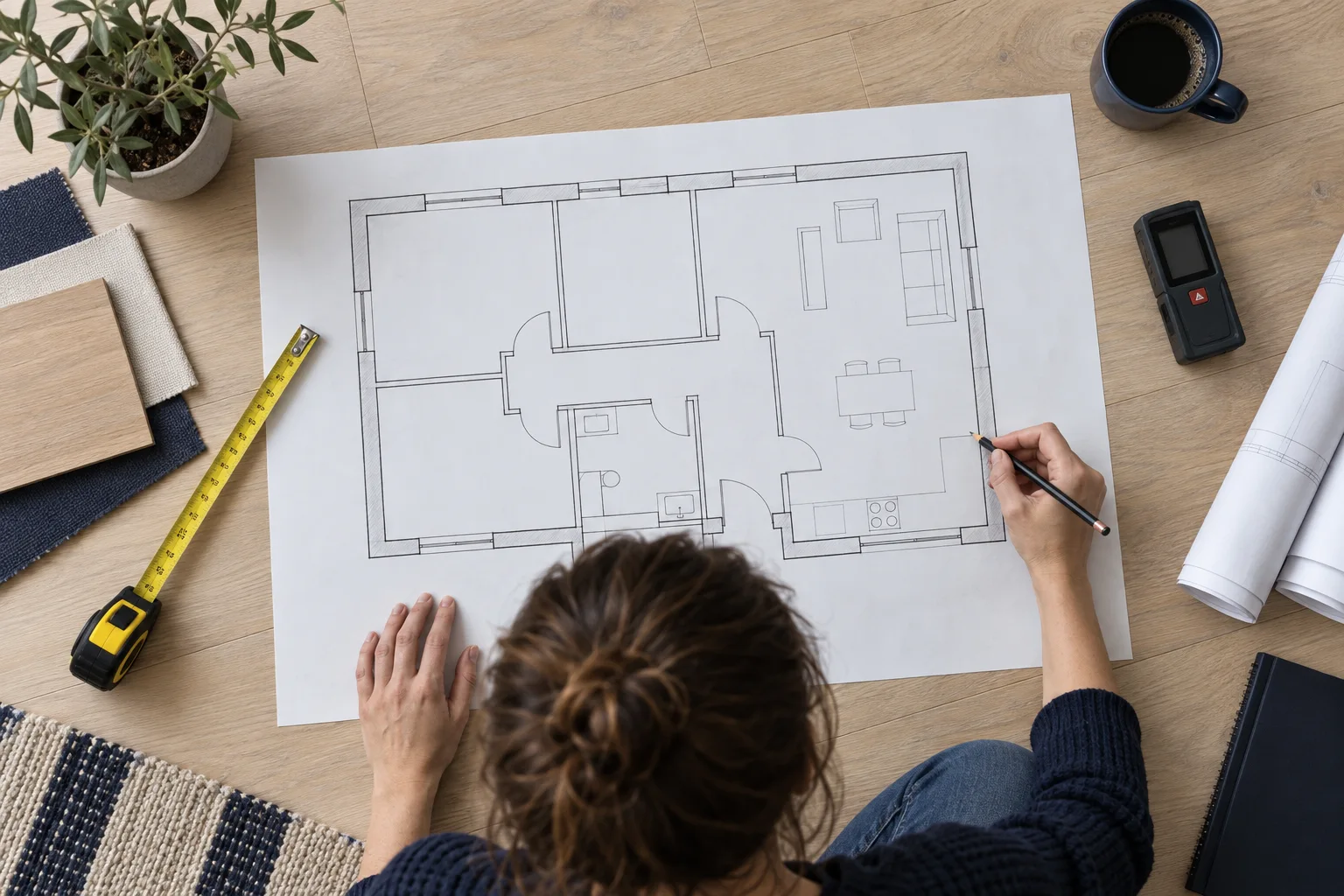
Полезно набросать план: положение роутера, проблемный стол, стены и возможные места промежуточной точки. Для ремонта или прокладки кабеля удобнее полноценный обмерный план квартиры. На нём можно заранее отметить трассу Ethernet и розетки, а не обнаружить после отделки, что оборудование можно поставить только в закрытую нишу.
Если роутер нельзя вынести из прихожей
Иногда устройство провайдера находится рядом со входом и связано с оптическим кабелем. Не перегибайте и не переделывайте такой кабель ради эксперимента. В этой ситуации полезно выяснить, можно ли провести обычный сетевой кабель от LAN-порта до отдельной точки доступа в более удачном месте. Это позволяет оставить оборудование провайдера на месте, а Wi‑Fi раздавать там, где он нужен.
Если временно проложить Ethernet возможно, такой пробный запуск даёт больше информации, чем покупка очередного «мощного» устройства вслепую. Кабель во время проверки не должен мешать проходу или попадать под дверь.
Сравните 2,4 и 5 ГГц, а не выбирайте диапазон по названию
В типичных домашних условиях 2,4 ГГц лучше подходит для дальнего участка и прохождения препятствий, но этот диапазон часто сильнее занят соседними сетями и другими устройствами. 5 ГГц может дать более высокую скорость поблизости, однако чувствительнее к расстоянию и стенам. Это тенденция, а не гарантия превосходства одного диапазона во всех комнатах.
Если роутер показывает две сети с разными именами, подключитесь к каждой и повторите проверку на проблемном месте. Если имя общее и работает автоматическое распределение устройств, смотрите сведения о подключении в интерфейсе роутера или приложении производителя. Не у каждого телефона диапазон виден в одном и том же меню.
При необходимости временно разделите имена диапазонов по инструкции роутера, сохранив исходные настройки. После проверки можно вернуть автоматический выбор. Не отключайте защиту сети и не меняйте пароль только ради такого сравнения.
Когда 2,4 ГГц — разумный результат, а не компромисс «на крайний случай»
Для устройства, которому важны стабильность и умеренная скорость, устойчивое подключение на 2,4 ГГц может быть лучше постоянно обрывающегося 5 ГГц. Например, если в дальней комнате нужен обычный видеозвонок, оценивайте сам звонок, задержки и обрывы, а не максимальное число в тесте.
Но если 2,4 ГГц тоже перегружен или связь исчезает, переключение диапазона не заменит дополнительную точку. А для быстрого копирования больших файлов внутри дома ограничения могут быть заметны даже тогда, когда обычные сайты открываются нормально.
Меняйте настройки по одной и сохраняйте исходные значения
Перед изменением каналов, режима сети или прошивки запишите модель и текущие параметры. Сделайте резервную копию конфигурации, если роутер это поддерживает. Заводской сброс не стоит использовать как первый шаг: можно потерять параметры подключения провайдера и превратить слабый сигнал в полное отсутствие интернета.
Канал и ширина канала
В многоквартирном доме сети делят радиоэфир. Автоматический выбор канала — разумная начальная настройка, но при устойчивой проблеме можно проверить альтернативу, которую рекомендует производитель для вашей модели и региона. Менять одновременно канал, ширину, диапазон и место устройства бессмысленно: потом непонятно, что именно повлияло.
Максимальная ширина канала не всегда означает лучшую работу в загруженном эфире. Более узкий канал может быть полезен в конкретных условиях, но выбирать его нужно с повторным тестом, а не потому, что такой пункт есть в чужой инструкции. Сохраняйте правильный регион; не обходите ограничения ради недоступных частот или повышенной мощности.
Обновление прошивки и перезапуск
Проверьте наличие подходящей официальной прошивки для точной аппаратной версии роутера. Устройство провайдера может обновляться по его правилам. Перед обновлением прочитайте порядок и обеспечьте стабильное питание; случайный файл от похожей модели не подходит.
Обычный перезапуск иногда помогает при временном сбое. Но если после него связь каждый раз пропадает только за одной стеной, это не доказательство, что нужно перезагружать роутер ежедневно. Вернитесь к размещению и покрытию. Прошивка тоже не отменяет физических препятствий.
Когда покупать точку доступа, mesh или повторитель
Дополнительное устройство имеет смысл, когда бесплатные проверки уже показали устойчивую зону слабой связи. Выбор зависит прежде всего от возможности провести кабель и от того, сколько участков дома нужно покрыть.
Точка доступа по Ethernet: если кабель можно провести
Точка доступа получает сеть по кабелю и раздаёт Wi‑Fi в нужной зоне. Ей не требуется ловить слабый беспроводной сигнал из прихожей. Это полезный вариант для комнаты за несколькими стенами или рабочего места, где важна предсказуемость связи.
Второй роутер тоже иногда умеет работать в режиме точки доступа, но режим и порядок подключения нужно проверить в его руководстве. Не соединяйте два устройства произвольно: второй DHCP-сервер или лишняя маршрутизация могут создать новые проблемы. Для стационарного компьютера или телевизора иногда достаточно прямого Ethernet-подключения вообще без новой беспроводной точки.
Mesh: если нужно несколько зон и удобное управление
Mesh-система объединяет совместимые узлы в одну сеть с общим управлением. Она удобна для нескольких помещений, однако соединение между узлами тоже должно быть качественным. Если связать их беспроводным способом через те же препятствия, которые уже мешают роутеру, чудесного исчезновения проблемы не произойдёт.
Проверьте совместимость устройств до покупки: одинаковая марка не всегда означает, что любые поколения работают вместе. У ряда систем доступна кабельная связь между узлами — она помогает, когда есть Ethernet. Переключение телефона между точками зависит и от самого клиента, поэтому единое имя сети не гарантирует совершенно незаметный переход в любой ситуации.
Повторитель: для одного слабого участка при хорошем сигнале по пути
Повторитель принимает существующий Wi‑Fi и передаёт его дальше. Его ставят не в самую мёртвую точку, а там, где исходная сеть ещё работает достаточно хорошо, ближе к проблемной зоне. Ориентир «примерно посередине» нужно проверить индикатором устройства и реальным тестом: одна толстая стена может быть важнее половины расстояния.
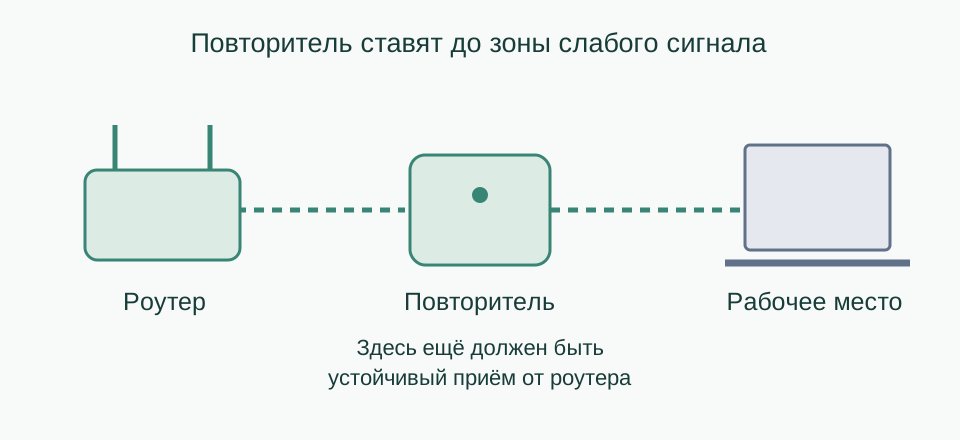
Повторение по радио расходует ресурсы беспроводной сети. Реальная скорость зависит от диапазонов, конструкции и условий; обещать фиксированное падение «ровно вдвое» для любого устройства некорректно. Для одного проблемного уголка решение может оказаться достаточным, а для квартиры с несколькими удалёнными комнатами — неудобным.
Проверьте результат там, где пользуетесь интернетом
После каждого изменения повторяйте тот же маршрут и ту же задачу. Важен не только тест у дверного проёма: сядьте за стол, закройте дверь, если обычно она закрыта, включите рабочий звонок или привычное видео. Для работы с отправкой файлов смотрите и скорость отдачи, а не только загрузки.
Запишите коротко: что изменили, в каком месте проверяли, какой диапазон использовали, остались ли обрывы. Если улучшение появляется только рядом с новой точкой, но не на рабочем месте, размещение ещё нужно подобрать. Если проблема воспроизводится на всех устройствах даже по кабелю, передайте провайдеру результаты сравнения, не ограничиваясь жалобой на «плохой Wi‑Fi».
Хороший итог — устойчивое выполнение нужной задачи. Не обязательно добиваться одинаковой максимальной скорости в каждом углу квартиры. Но если приходится постоянно переключать сети вручную, выходить в коридор на звонок или перезапускать оборудование, причина ещё не устранена.
При подготовке использованы официальные рекомендации TP‑Link, ASUS и Google Nest по размещению устройств, помехам и расширению покрытия. Названия меню и совместимость проверяют по модели оборудования.
Зафиксируйте результат до покупки оборудования
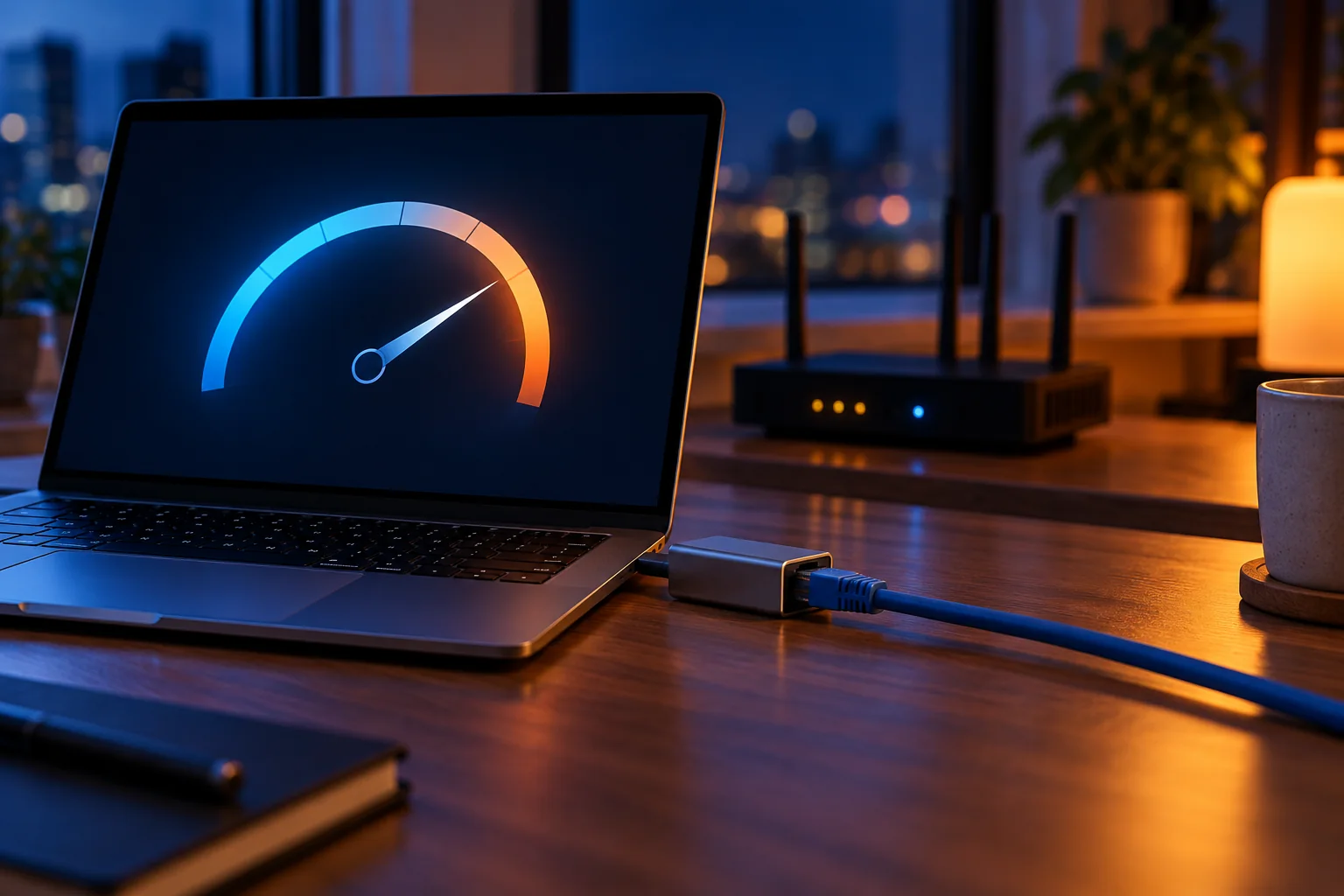
Сравните скорость по кабелю, возле роутера и в дальней комнате на одном устройстве. Запишите не только Download, но и отдачу с задержкой под нагрузкой. Это поможет отличить нехватку покрытия от занятого исходящего канала и проверить, действительно ли перестановка точки улучшила связь.
Проверьте настройки отдельного устройства
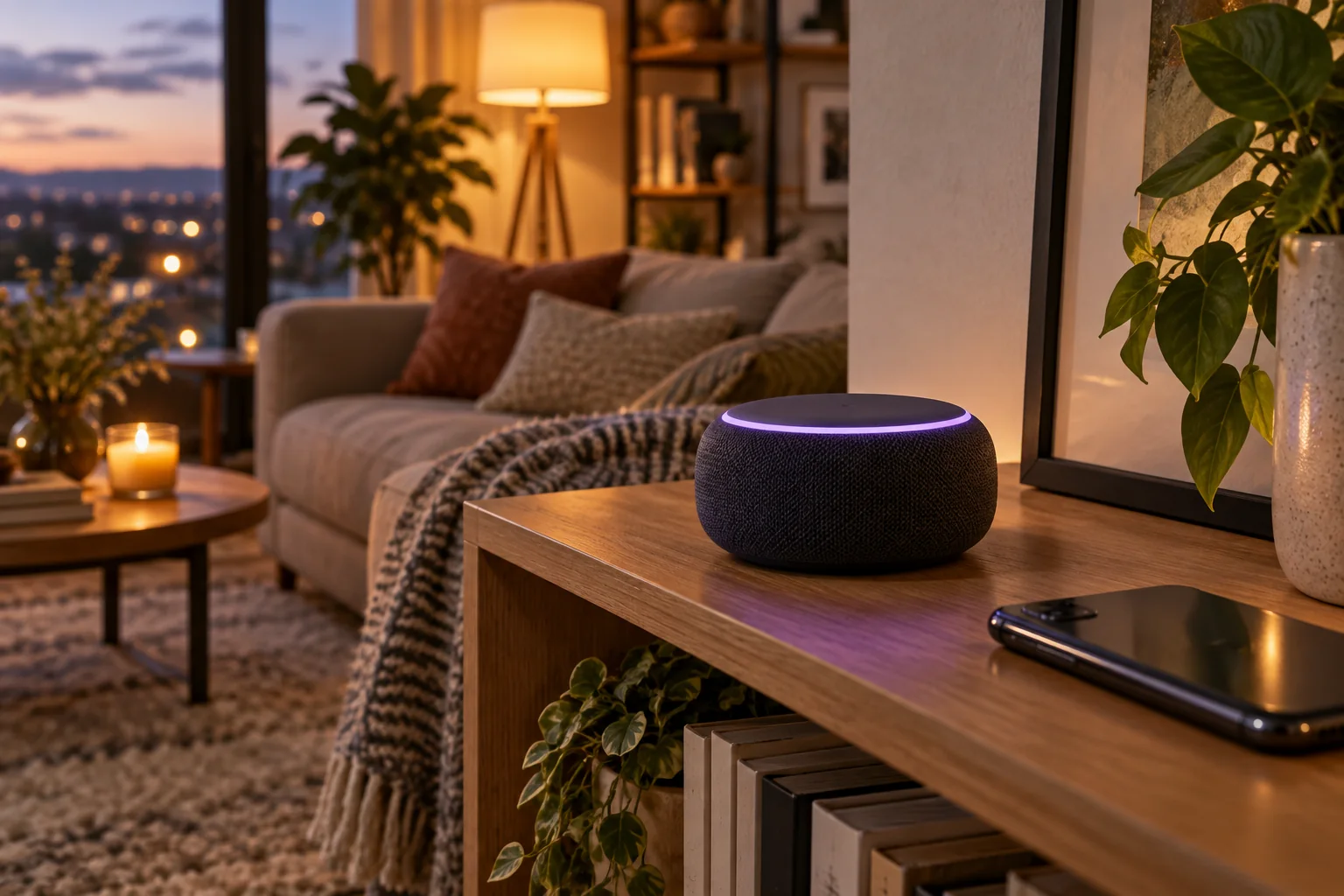
Если сеть на телефоне работает, а колонка или принтер недоступны даже рядом с роутером, дело может быть в старом пароле или настройке устройства. Для Станции есть порядок подключения Алисы к новой сети, а для печати — проверка связи принтера и очереди заданий. Замена роутера в такой ситуации не должна быть первым шагом.
Обновлено .