Как проверить скорость интернета и разобраться в цифрах
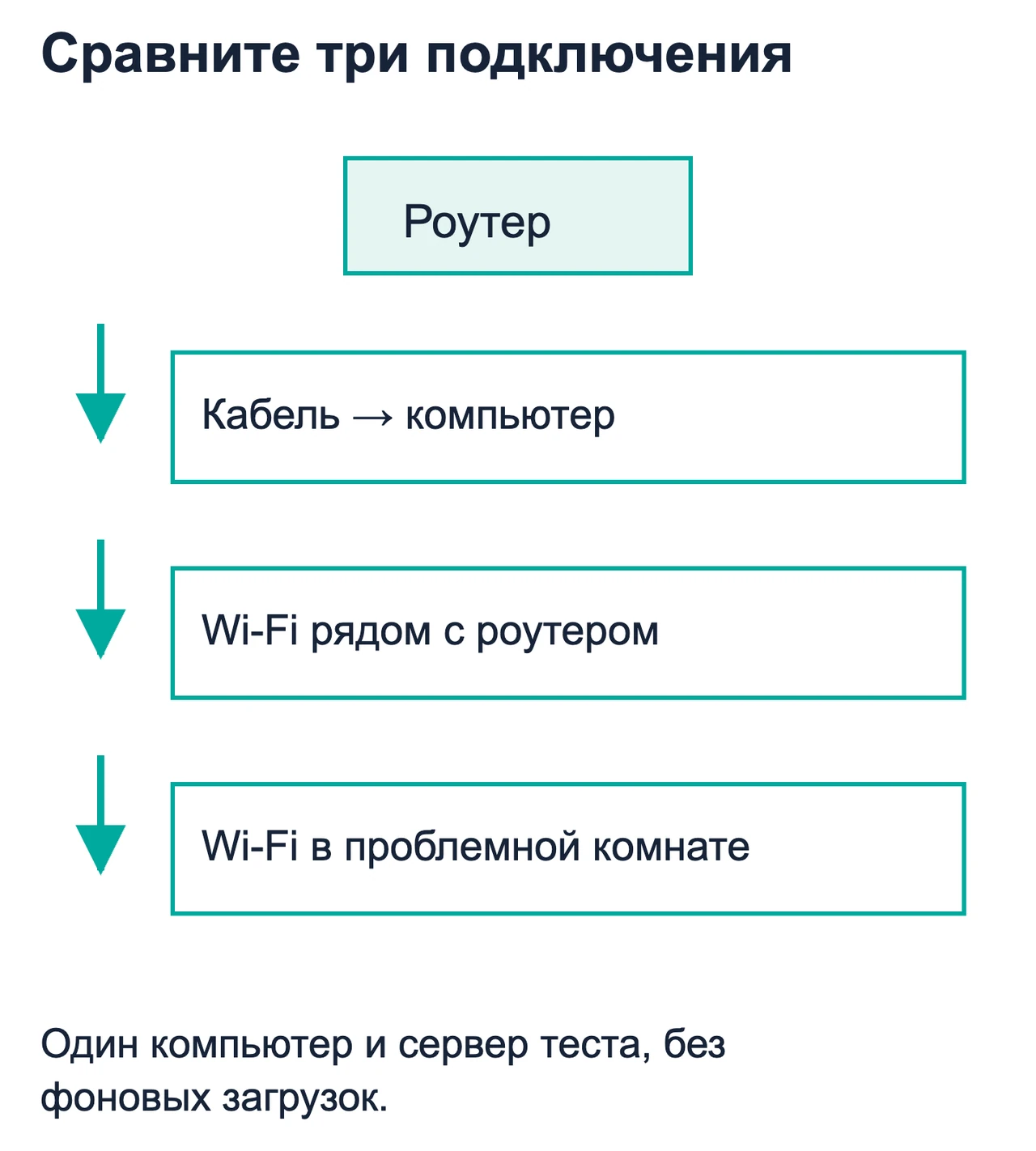
Чтобы проверить именно домашний интернет, а не качество Wi-Fi в дальней комнате, первый замер сделайте на компьютере по Ethernet-кабелю. Приостановите загрузки, отключите VPN для базового сравнения и выполните несколько тестов. Затем повторите измерение по Wi-Fi возле роутера и там, где обычно возникает проблема.
Смотрите не только на большую цифру Download. Для видеозвонков и игр важны отдача, задержка, её колебания и потери пакетов. Тариф на 500 Мбит/с не гарантирует хороший звонок, если при отправке файла задержка резко возрастает.
Содержание
- Как подготовить подключение для проверки скорости
- Как сравнить скорость по кабелю и Wi-Fi
- Что означают показатели
- Как прочитать три типичных результата
- Почему тест не равен скорости скачивания
- Что передать провайдеру
Как подготовить подключение для проверки скорости
Уточните условия тарифа: скорость загрузки и отдачи могут различаться. Найдите, каким способом подключён роутер и какие скорости поддерживают его порты. Если один порт или USB-адаптер ограничен 100 Мбит/с, на тарифе 500 Мбит/с через него нельзя получить все 500.
Для базового теста подключите компьютер к LAN-порту роутера исправным Ethernet-кабелем. Wi-Fi на компьютере временно выключите, чтобы убедиться, что используется кабель. Не нужно без инструкции провайдера переставлять входящий кабель напрямую в компьютер: подключение может требовать специальных настроек или оборудования.
Закройте активные загрузки, торренты, обновления и облачную синхронизацию. Учитывайте другие устройства: телевизор с видео и телефон, отправляющий фотографии, используют тот же канал. Не обязательно выключать всё навсегда — задача состоит в получении спокойного исходного замера.
Для измерения без промежуточного маршрута отключите VPN или прокси, если это допустимо на вашем устройстве. Затем можно провести отдельный тест с VPN: разница покажет влияние этого маршрута. На рабочем компьютере не меняйте обязательные корпоративные настройки ради эксперимента.
Сам тест передаёт данные. На мобильном интернете и тарифе с ограниченным пакетом он способен потратить заметный объём трафика, особенно при высокой скорости. Не запускайте десятки повторов без необходимости.
Как сравнить скорость по кабелю и Wi-Fi
- Выберите один основной сервис. Подойдут тест провайдера, Speedtest, FAST или тест Cloudflare, если они доступны. Не устанавливайте случайный «ускоритель интернета» ради проверки.
- Запишите условия. Дата, время, устройство, кабель или Wi-Fi, наличие VPN и выбранный сервер. Без этого два скриншота сложно сравнить.
- Сделайте три последовательных замера. Не запускайте их одновременно. Между повторами дождитесь окончания передачи данных и запишите обычный, а не только самый высокий результат.
- Проверьте другой сервер или сервис. Если низкая скорость наблюдается только на одном направлении, это важное отличие от общего ограничения линии.
- Повторите по Wi-Fi рядом с роутером. Используйте то же устройство, если возможно. Зафиксируйте диапазон и место.
- Перейдите в проблемную комнату. Сравните результат при тех же условиях. При необходимости повторите вечером, когда обычно возникают сбои.
Тест в интерфейсе самого роутера, если он есть, измеряет другой участок цепочки: он может не учитывать Wi-Fi и возможности ноутбука. Это полезное дополнительное сравнение, но его нельзя выдавать за скорость в кресле перед телевизором.
Если у роутера всё хорошо, а связь падает только через стены, продолжайте по инструкции почему Wi-Fi пропадает в другой комнате. В таком случае повышение тарифа может не изменить слабое покрытие.
Что означают цифры теста
| Показатель | Что измеряет | На что влияет |
|---|---|---|
| Download, Мбит/с | Скорость получения данных | Загрузка файлов, видео, обновления |
| Upload, Мбит/с | Скорость отправки данных | Видеосвязь, отправка файлов, копии в облако |
| Latency / ping, мс | Время обмена с измерительным сервером | Отзывчивость связи и онлайн-игр |
| Jitter, мс | Колебания задержки | Ровность звука и видео в реальном времени |
| Packet loss, % | Доля потерянных пакетов в тесте | Обрывы, повторные передачи, рывки |
Задержка без нагрузки и под нагрузкой
Некоторые тесты показывают unloaded и loaded latency. В первом случае канал относительно свободен, во втором по нему одновременно передаются данные. Если в покое задержка небольшая, а при загрузке или отдаче вырастает в разы, звонок может ухудшаться именно в момент активной передачи.
Один такой результат не доказывает неисправность роутера. Важны повторяемость, сравнение по кабелю и занятость канала. Если проблема появляется только при загрузке резервной копии, можно ограничить скорость этой задачи или перенести её на другое время. Настройки управления очередями роутера зависят от модели; не включайте случайные функции без проверки результата.
Какой ping считается хорошим
Универсальной границы для всех задач нет. Сервер в соседнем городе и сервер на другом континенте дают разные задержки даже на исправной линии. Сравнивайте одинаковое направление и смотрите, есть ли реальные рывки, а не пытайтесь получить чужую цифру из рекламы.
Устойчивые потери пакетов требуют проверки, но и здесь важен способ измерения: отдельный сетевой узел может ограничивать ответы на диагностические запросы. Нельзя делать вывод о потере пользовательского трафика по одному красному значению в случайной утилите.
Три примера, которые помогают найти узкое место
По кабелю 470 Мбит/с, в спальне по Wi-Fi — 35
На тарифе 500 Мбит/с такой набор прежде всего указывает на различие локальных условий. Проверьте Wi-Fi рядом с роутером, диапазон, стены и возможности устройства. Если рядом скорость заметно выше, начинайте с покрытия. Это не доказывает, что провайдер всегда исправен, но показывает, где проблема воспроизводится сейчас.
На всех тестах получается около 90–95 Мбит/с
Если тариф выше 100 Мбит/с, проверьте скорость согласования Ethernet-подключения, порты и адаптер. Повреждённый или неподходящий кабель тоже может привести к согласованию на меньшей скорости. Значения около этого уровня — подсказка проверить ограничение 100 Мбит/с, а не доказательство конкретной причины.
Замените один элемент на заведомо исправный и повторите измерение. Если поменять одновременно роутер, кабель и компьютер, станет трудно понять, что помогло.
Download высокий, но видеозвонок зависает при отправке фото
Посмотрите Upload и задержку под нагрузкой. Исходящий канал может быть значительно уже входящего и полностью занят синхронизацией. Пауза отправки фотографий на время звонка — простой проверочный опыт. Если связь сразу стабилизируется, распределите нагрузку и проверьте доступные настройки роутера.
Для больших копий полезно заранее оценить объём и время. В материале о хранении файлов в архиве, облаке и на внешнем диске разобрано, когда облачная отправка действительно создаёт резервную копию и почему одного значка синхронизации недостаточно.
Почему файл скачивается медленнее цифры в тесте
Тарифы и тесты обычно показывают мегабиты в секунду, а программа загрузки может показывать мегабайты. В одном байте восемь бит. Поэтому 100 Мбит/с соответствуют теоретическим 12,5 МБ/с до учёта служебных расходов, а не 100 МБ/с.
Для файла размером 1 ГБ при постоянных 100 Мбит/с идеальная оценка составляет около 80 секунд, если считать десятичные единицы. Реальная передача может занять больше времени из-за сервера, протокола, диска, проверки антивирусом и колебаний соединения. Разница между ГБ и ГиБ тоже меняет точный расчёт.
Сервис измерения обычно выбирает удобный сервер и создаёт интенсивную передачу. Сайт, с которого вы скачиваете файл, может ограничивать скорость, быть далеко или перегружаться. Поэтому хороший тест не гарантирует одинаковую скорость на каждом ресурсе, а один медленный ресурс не доказывает плохой тариф.
Что отправить в поддержку
Подготовьте условия тарифа, модель роутера, способ подключения и несколько результатов по кабелю с временем и сервером. Укажите, воспроизводится ли проблема на другом устройстве, без VPN и в другое время суток. Отдельно опишите симптом: медленная загрузка, обрывы, задержки в звонках или проблема только с одним сервисом.
Фраза «вечером с 20 до 22 часов три кабельных теста дают 40–60 Мбит/с при тарифе 300, утром — около 280» полезнее скриншота со смартфона без контекста. Это пример оформления наблюдений, а не норматив допустимого отклонения: обязательства провайдера нужно смотреть в условиях услуги.
После изменения кабеля или настроек повторите тот же тест. Сохраните исходный и новый результат. Так станет видно, помогло ли действие, и не придётся начинать поиск причины заново при следующем обращении.
Обновлено .