Почему принтер не печатает и что проверить первым
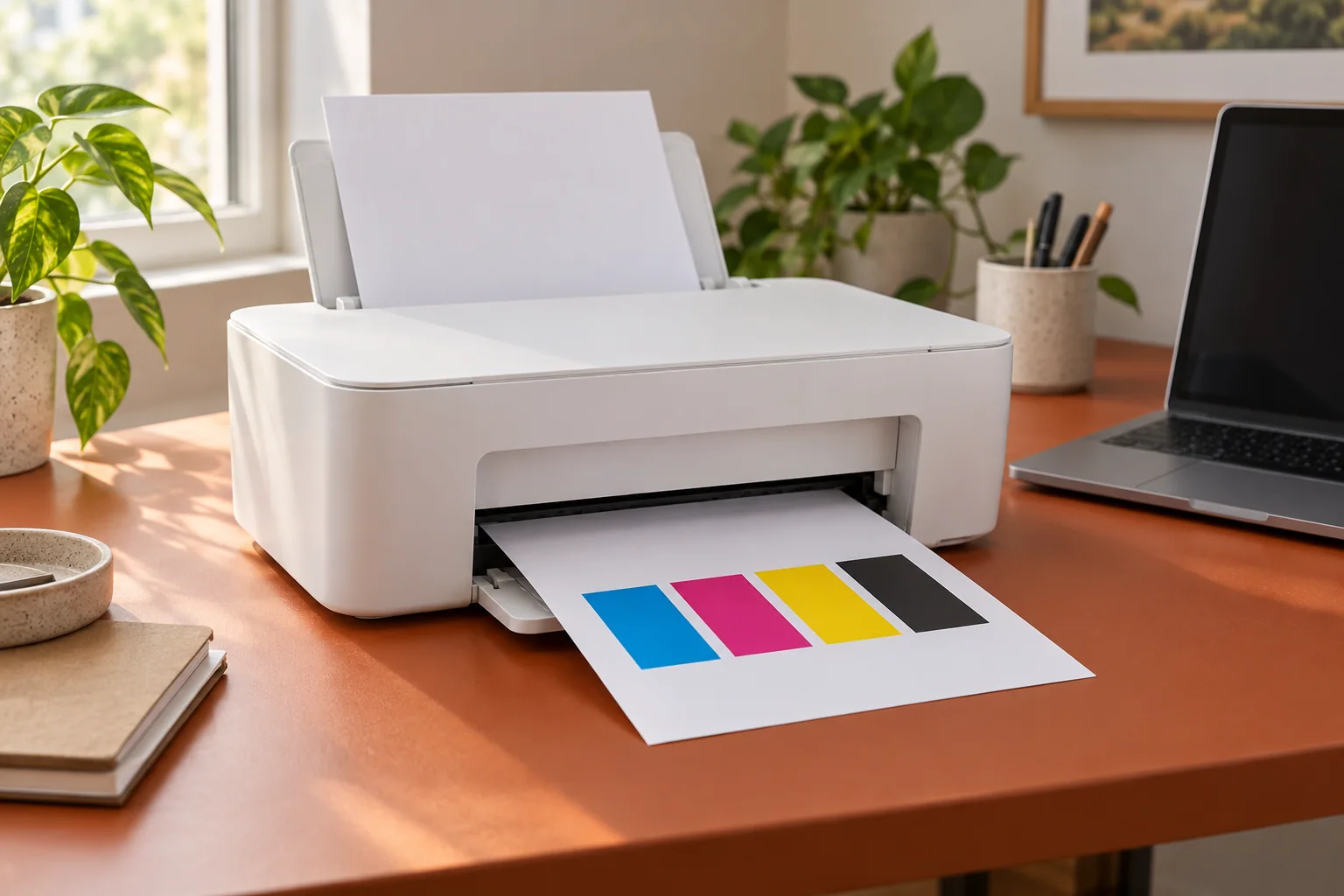
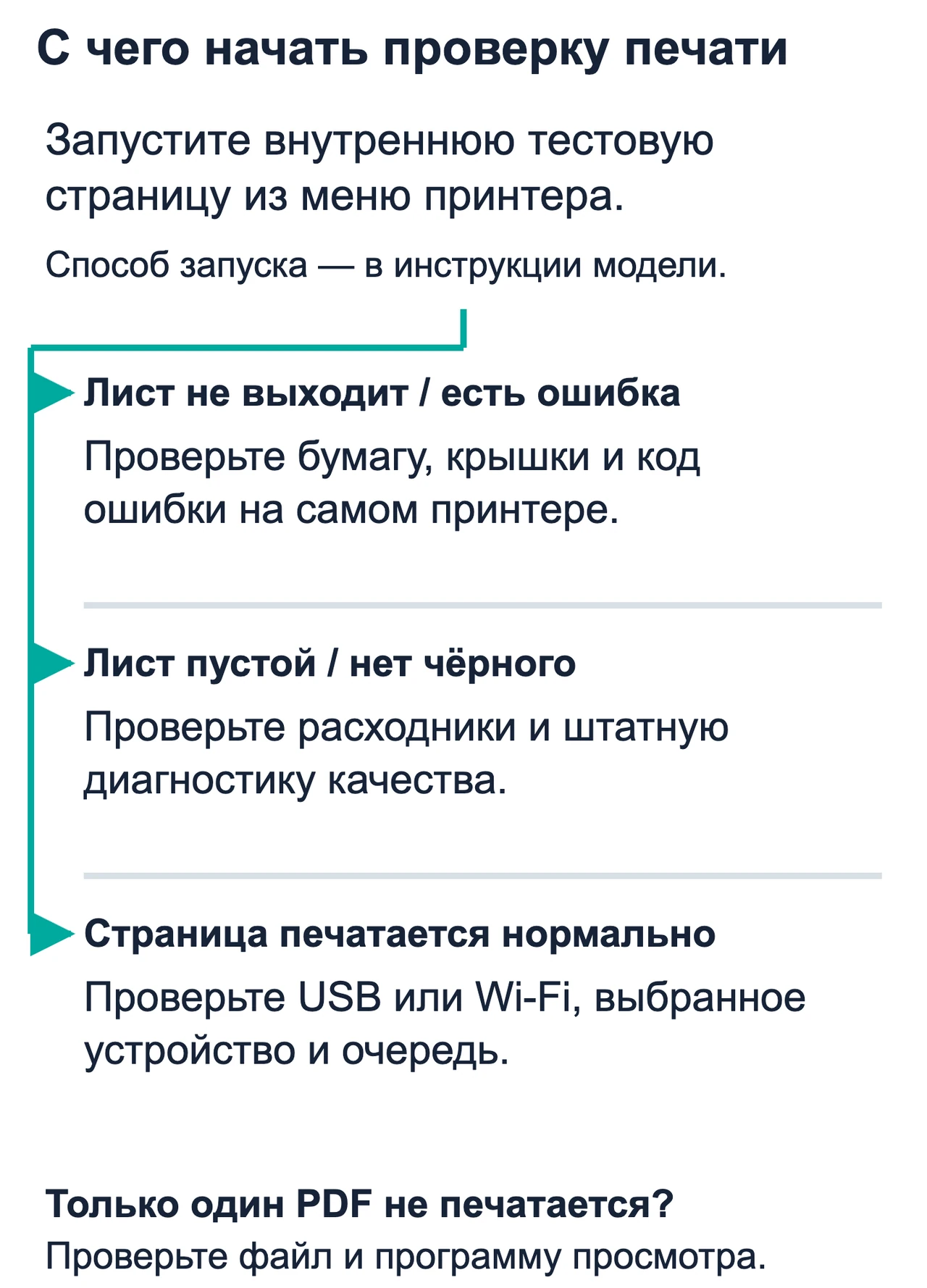
Если принтер не печатает, сначала попробуйте вывести его собственную страницу проверки — из меню аппарата или способом, указанным в руководстве. Она не зависит от документа на компьютере. Если внутренний тест тоже не выходит, проверяйте сам принтер, бумагу и расходные материалы. Если тест нормальный, переходите к подключению, очереди печати и программе, из которой отправляете файл.
Такой порядок позволяет не переустанавливать драйвер из-за застрявшей бумаги и не покупать картридж, когда Windows отправляет документ на старый принтер. Перед проверками отмените повторные задания: после восстановления связи аппарат иначе может напечатать все накопившиеся копии.
Содержание
- Напечатайте тестовую страницу без компьютера
- USB и Wi-Fi
- Документ завис в очереди печати — что проверить
- Почему не печатается PDF
- Что делать, если нет чёрного цвета
- Когда нужен сервис
Напечатайте тестовую страницу без компьютера
Включите принтер и дождитесь завершения запуска. Посмотрите на экран или сочетание индикаторов: сообщение об открытой крышке, замятии, неподходящем картридже или пустом лотке важнее статуса на ноутбуке. Код ошибки перепишите точно, включая буквы и цифры.
Загрузите ровную бумагу допустимого формата, проверьте направляющие и выходной лоток. Не набивайте подающий лоток выше отметки и не смешивайте в одной стопке листы разной толщины. Затем найдите в меню отчёт, страницу состояния или проверку качества. Название и способ запуска зависят от модели; не используйте случайную комбинацию кнопок от похожего принтера.
| Результат | Что он подсказывает | Куда идти дальше |
|---|---|---|
| Внутренняя страница нормальная | Печатающий механизм в целом работает | Подключение, очередь и конкретный файл |
| Лист не подаётся или есть ошибка | Проблема может быть в бумаге или аппарате | Инструкция по коду ошибки и подаче бумаги |
| Лист выходит пустым или без чёрного | Проблема проявляется без участия компьютера | Расходные материалы и проверка качества |
| Сканер работает, печати нет | Это не подтверждает исправность печатающей части | Запустить именно внутреннюю печать |
У МФУ можно дополнительно сделать обычную копию с планшета. Но встроенная страница лучше отделяет проблему печати от проблемы сканирования. Если копия пустая, а внутренний тест хороший, причиной может быть сторона расположения оригинала или сканирующая часть, а не чернила.
Если принтер работает сам, проверьте связь с ноутбуком
Подключение по USB
Убедитесь, что кабель вставлен до конца в принтер и компьютер. Для первого теста подключите его напрямую, минуя док-станцию и USB-концентратор. Если есть заведомо исправный совместимый кабель или другой USB-порт, проверьте их по отдельности: смена сразу нескольких условий не покажет, что именно помогло.
Ноутбук может видеть сканер МФУ, но не иметь настроенной очереди печати. Откройте список принтеров и убедитесь, что нужное устройство установлено именно как принтер. Если после переподключения появился ещё один экземпляр с похожим названием, отправьте тест на актуальный, а не на давно недоступную копию.
Подключение по Wi-Fi
Компьютер и принтер должны иметь доступ друг к другу в сети. Подключение одного к гостевому Wi-Fi, включённая изоляция клиентов или изменившиеся настройки роутера могут мешать обнаружению. Сам значок беспроводной связи на принтере не доказывает, что ноутбук видит его очередь.
Если недавно сменили роутер или пароль, повторно подключите принтер к новой сети по инструкции изготовителя. Не путайте обычную домашнюю сеть и Wi-Fi Direct: во втором случае компьютер подключается непосредственно к сети принтера, что может менять доступ к остальному интернету.
Проверьте отчёт о сетевом подключении принтера, если модель умеет его печатать. Он помогает увидеть, к какой сети подключён аппарат и получил ли адрес. При постоянных обрывах в одной комнате сначала проверьте качество покрытия Wi-Fi. Переустановка драйвера не исправит слабую связь за несколькими стенами.
Документ завис в очереди печати — что проверить
В Windows 11 откройте «Параметры» → «Bluetooth и устройства» → «Принтеры и сканеры», выберите нужный аппарат и откройте очередь. Проверьте три вещи: выбран ли правильный принтер, нет ли приостановки и не блокирует ли очередь одно старое задание с ошибкой.
- Отмените зависшие задания. Если документ общий или рабочий, сначала убедитесь, что не удаляете чужую важную печать.
- Закройте программу, которая многократно отправляла файл, и дождитесь очистки очереди.
- Перезапустите принтер штатной кнопкой и компьютер, если обычная отмена не помогла.
- Отправьте одну простую страницу с несколькими строками текста. Не начинайте проверку с большого PDF, сложной схемы или сотни фотографий.
- Если очередь снова зависла, запустите средство устранения неполадок принтера в Windows через приложение «Получить помощь».
Служба «Диспетчер печати» управляет заданиями Windows. Её перезапуск иногда помогает при зависании, но это уже следующий шаг после обычной отмены. На личном компьютере откройте приложение «Службы», найдите «Диспетчер печати» и используйте перезапуск, если у вас есть необходимые права. На общем сервере печати такие действия согласуют с администратором: они затрагивают других пользователей.
Не удаляйте системные папки и файлы по случайному совету. Если очередь не очищается после штатных действий, лучше продолжить по официальной инструкции для вашей версии Windows или обратиться к администратору. Установка новой программы поверх неисправной службы не обязательно устранит причину.
Когда проверять драйвер
Если устройство подключено, но нужной очереди нет или печать стабильно завершается ошибкой, проверьте программное обеспечение для точной модели и вашей системы. Получайте его у изготовителя или через предусмотренное Windows добавление принтера. Для ноутбуков на ARM совместимость установщика может отличаться от обычного x64-компьютера.
Не выбирайте драйвер только по похожей серии и не устанавливайте сборники со сторонних сайтов. Запишите нынешнее имя устройства и способ подключения перед удалением, чтобы затем восстановить нужную очередь. На рабочем ноутбуке профиль принтера может разворачиваться централизованно — самостоятельное удаление в этом случае только усложнит восстановление.
Почему принтер не печатает PDF, хотя другие файлы выходят
Если простая текстовая страница печатается, а один PDF нет, начните с файла и программы просмотра. Сохраните документ локально, откройте его заново и попробуйте одну страницу. Проверьте, не установлен ли неподходящий диапазон страниц и разрешена ли печать в свойствах документа. Ограничения защищённого PDF не следует пытаться обходить случайными онлайн-сервисами.
- Напечатайте другой небольшой PDF из той же программы. Это отделит проблему конкретного файла от общей ошибки приложения.
- Если не работает только скачанный документ, получите его повторно из исходного источника: загрузка могла завершиться неполностью.
- Обновите официальный просмотрщик. При необходимости попробуйте другой доверенный локальный просмотрщик, не загружая личный документ на неизвестный сайт.
- В настольном Acrobat или Reader можно проверить режим «Печатать как изображение» в дополнительных параметрах печати. Он помогает при некоторых проблемах обработки содержимого PDF, но может увеличить время и объём задания.
Если печать изображением помогла, это обходной способ для конкретного документа, а не доказательство поломки принтера. Для большого файла сначала проверьте одну страницу: отправка всего документа сразу способна снова занять очередь надолго. Масштаб «По размеру страницы» и формат бумаги тоже проверьте — отсутствие части изображения иногда принимают за отказ печати.
Принтер не печатает чёрным, хотя краска есть
Начните с внутреннего отчёта качества. Если чёрный отсутствует уже там, проблема не ограничивается настройками одного документа. Проверьте, распознан ли картридж, снята ли защитная лента с нового расходника и завершена ли предусмотренная изготовителем первоначальная подготовка. Индикатор уровня — ориентир, а не доказательство нормальной подачи чернил.
У струйного принтера выполните проверку сопел и штатную очистку печатающей головки по руководству. Между циклами соблюдайте указанные паузы. Многократная глубокая очистка подряд расходует чернила и не гарантирует восстановления; при отсутствии результата переходите к поддержке, а не к бесконечным повторам.
Для аппарата с чернильными ёмкостями дополнительно важны правильная заправка и положение предусмотренных транспортных элементов. Проверяйте их только по своей модели. Не заливайте произвольные жидкости в головку и не разбирайте тракт подачи по инструкции для другого принтера.
У лазерного принтера нет струйных сопел, поэтому описанная очистка к нему не относится. Здесь смотрят сообщения о тонере и картридже, установку расходника и диагностические страницы. Доступные пользователю действия также ограничены руководством; узел закрепления может быть горячим.
Если внутренний тест хороший, а чёрный пропадает только в одном документе, вернитесь к настройкам программы, типу бумаги и режиму цвета. Не меняйте исправный картридж до этой проверки. Печать чёрного текста и режима оттенков серого может использовать расходники по-разному в зависимости от модели.
Что подготовить для поддержки или ремонта
Остановите самостоятельные эксперименты при запахе перегрева, повреждении кабеля, повторяющемся механическом треске, протечке или неисправности, требующей снятия защитных крышек. Замятую бумагу извлекайте способом из руководства, без усилия и без металлических предметов в механизме.
Для поддержки соберите модель, код ошибки, способ подключения, систему компьютера и результат внутренней тестовой страницы. Добавьте, печатается ли простой текст, другой PDF и документ с другого устройства. Такой набор точнее фразы «вообще не работает» и сокращает ненужные повторные действия.
Если срочно нужен документ, сохраните исходный файл и проверьте его на другом устройстве, не меняя единственную копию. Передавать папку безопаснее через понятную схему обмена файлами между ноутбуками, чем устанавливать неизвестную программу «для ремонта печати» с доступом ко всем документам.
Обновлено .