Как подключить Алису к Wi-Fi и телефону
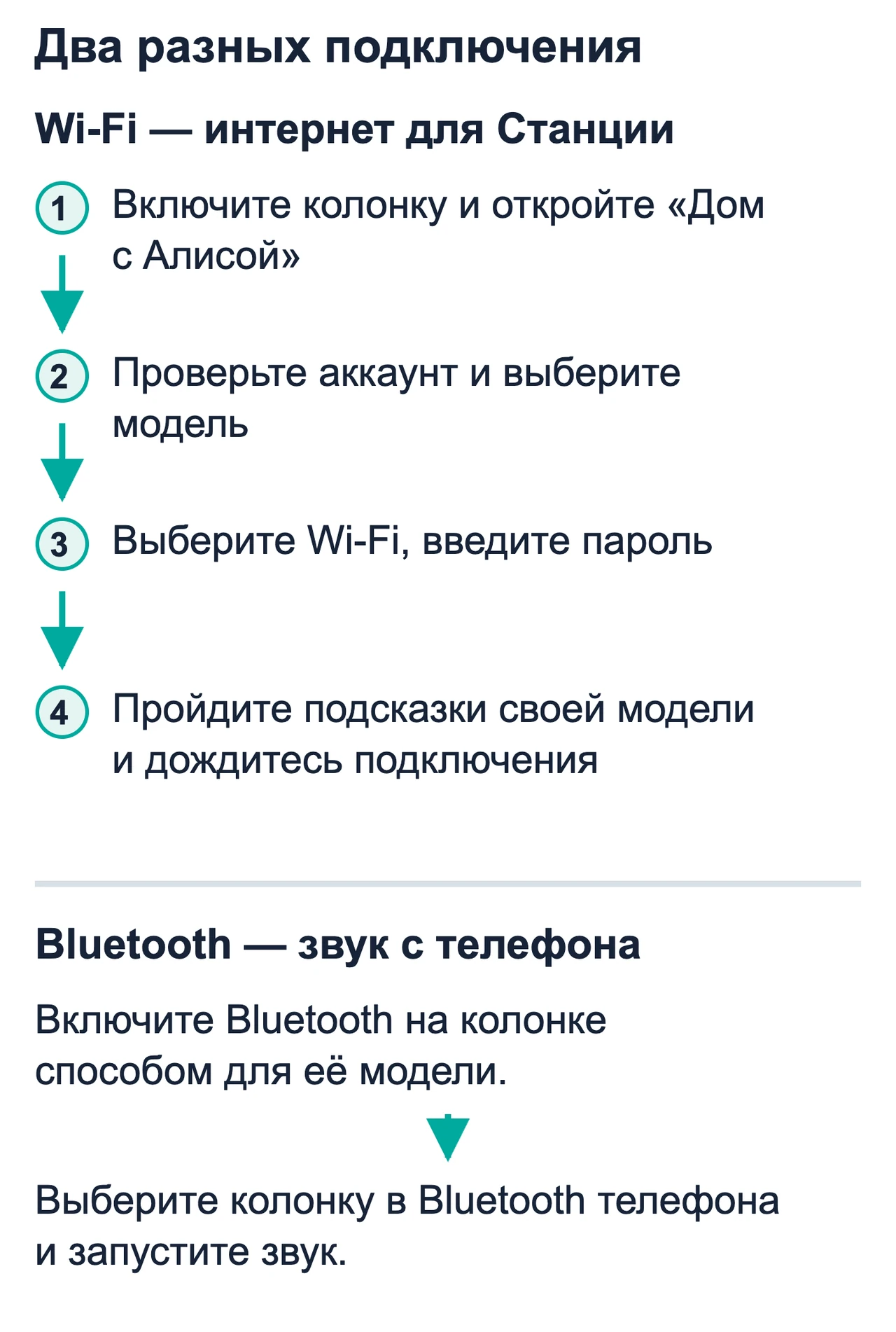
Чтобы подключить колонку с Алисой, нужны питание, домашний Wi-Fi с доступом в интернет и приложение «Дом с Алисой» на телефоне. Колонку добавляют в приложении под своим аккаунтом Яндекса, выбирают сеть и проходят настройку для конкретной модели. Искать Станцию в списке Bluetooth телефона для первого подключения к интернету не нужно: это другой режим, предназначенный для передачи звука.
Ниже — порядок для Яндекс Станции. У колонок других производителей с Алисой могут отличаться кнопки и процедура первого запуска. Если нужен только голосовой помощник на смартфоне, достаточно приложения с Алисой: покупать и настраивать Станцию для этого необязательно.
Содержание
- Что нужно для подключения Яндекс Станции
- Как впервые подключить Алису к домашнему Wi-Fi
- Как сменить сеть
- Подключение телефона по Bluetooth
- Интернет с мобильного телефона
- Что проверять при ошибке
Что нужно для подключения Яндекс Станции
Посмотрите точное название модели на коробке или нижней стороне корпуса. «Мини», «Лайт», «Станция 2» и другие устройства нельзя считать одной моделью: жесты, кнопки, индикация и поддерживаемые способы настройки различаются. Особенно важно знать модель, когда колонка уже была подключена и не предлагает первоначальную настройку.
- Аккаунт Яндекса. Войдите в тот аккаунт, которым будете пользоваться дома. Если музыка оплачена на другом аккаунте, успешное подключение к сети само по себе не перенесёт подписку.
- Приложение «Дом с Алисой». Установите или обновите его из официального магазина. Разрешения на Bluetooth, локальную сеть или поиск устройств выдавайте по запросу приложения — набор зависит от системы телефона.
- Название Wi-Fi и пароль. Нужен пароль беспроводной сети, а не пароль входа в кабинет провайдера или панель роутера. Одинаково выглядящие символы, регистр и случайный пробел в конце могут мешать подключению.
- Штатное питание. Используйте предназначенный для модели адаптер. Разъём подходящей формы ещё не означает, что зарядное устройство обеспечивает нужное питание.
На время настройки расположите колонку и телефон рядом с роутером. Это проверка условий, а не обязательное постоянное место: после подключения устройство можно переставить и проверить связь там, где оно будет работать. Не накрывайте колонку и не ставьте её в закрытый шкаф.
Как впервые подключить Алису к домашнему Wi-Fi
- Подключите Станцию к питанию и дождитесь приветствия. Если устройство ещё запускается или обновляется, повторные отключения только усложнят диагностику.
- Откройте «Дом с Алисой» и проверьте выбранный аккаунт. Если появился баннер найденной Станции, нажмите «Подключить».
- Если баннера нет, нажмите кнопку добавления устройства, выберите «Устройство с Алисой», затем свою модель. Выполняйте подсказки именно для неё.
- Выберите домашнюю сеть и введите её пароль. Если приложение просит включить Bluetooth или разрешить обнаружение устройств, это вспомогательная часть настройки, а не замена Wi-Fi.
- Пройдите предложенный приложением способ передачи настроек. У некоторых моделей используется звук, у других процедура отличается. Не снимайте процесс звуковой настройки для открытой публикации: в сигнале передаются данные доступа к сети.
- Дождитесь сообщения об успешном подключении. Задайте простой вопрос, например о погоде, и проверьте, что ответ приходит через интернет.
Музыка, управление умным домом и обычный ответ Алисы — разные проверки. Если колонка отвечает на вопрос, но не запускает конкретный музыкальный сервис, сначала проверьте аккаунт и условия подписки. Перенастраивать Wi-Fi из-за недоступного платного контента обычно незачем.
Сеть в списке и доступ в интернет тоже не одно и то же. Телефон может показывать значок Wi-Fi, но незаметно использовать мобильную передачу данных. Для проверки домашней сети временно отключите мобильный интернет на телефоне и откройте несколько страниц. Если они не загружаются, проблема шире настройки Станции.
Как подключить Алису к новому Wi-Fi
После смены роутера, названия сети или пароля старые параметры перестают подходить. Сначала откройте карточку нужной колонки в «Доме с Алисой» и найдите управление Wi-Fi. В зависимости от модели и версии приложения это может быть раздел «Wi-Fi-сети» с добавлением новой сети. Если Станция недоступна, приложение предложит перевести её в режим настройки.
Комбинацию кнопок сверяйте с названием модели в инструкции. Например, у Станции 2 процедура смены сети использует удержание кнопки выключения микрофонов; переносить этот способ на любую колонку нельзя. Полный сброс, удаление из аккаунта и простое изменение Wi-Fi — не взаимозаменяемые действия. Начинайте со смены сети, если задача только в ней.
Пример: после замены роутера колонка говорит, что нет интернета, а в телефоне всё работает. Проверьте, не изменилось ли имя Wi-Fi. Если изменилось, добавьте новую сеть для колонки. Если имя осталось прежним, но пароль другой, обновить всё равно нужно пароль. Повторное включение питания не заставит устройство угадать новые данные.
После завершения отключите временную точку доступа, если использовали её для настройки, и повторите голосовой запрос. Так вы убедитесь, что Станция работает через нужный роутер, а не продолжает зависеть от телефона.
Как подключить телефон по Bluetooth
Bluetooth нужен, когда вы хотите воспроизвести на Станции звук с телефона: запись, подкаст или музыку из приложения. В этом сценарии телефон выбирает содержимое, а колонка работает как беспроводной динамик. Доступ самой Алисы к интернету через Bluetooth от этого не появляется.
- Если Станция подключена к интернету и отвечает, попросите: «Алиса, включи Bluetooth».
- Откройте настройки Bluetooth на телефоне и выберите колонку среди доступных устройств.
- Запустите звук на телефоне. Если он остался в динамике смартфона, проверьте выбранное устройство вывода в проигрывателе.
- Для нового подключения убедитесь, что колонку не занял другой телефон. При необходимости отключите прежнее соединение.
Работа Bluetooth без интернета и способ его включения кнопками зависят от модели и условий использования устройства. Для Станции, приобретённой по подписке, могут действовать отдельные ограничения. Не рассчитывайте, что голосовая команда включения сработает при любой неисправности сети: откройте раздел Bluetooth в инструкции своей модели.
Можно ли раздать интернет с телефона
Да, мобильная точка доступа может заменить домашний Wi-Fi, если её параметры поддерживаются колонкой. Включите режим модема, задайте имя сети и пароль, затем добавьте эту сеть в настройках Станции. Сначала убедитесь, что мобильный тариф допускает раздачу и на самом телефоне есть интернет.
Для такого подключения Яндекс рекомендует совместимые настройки точки доступа: на Android — WPA2, на iPhone при наличии соответствующего переключателя — «Максимальная совместимость». Имя сети лучше задать без кириллицы и пробелов. Названия пунктов Android зависят от производителя смартфона.
Если телефон неудобно использовать одновременно как точку доступа и средство настройки, можно настроить колонку со второго телефона. После этого устройству нужен прежде всего работающий источник Wi-Fi: уход владельца с раздающим телефоном или автоматическое выключение точки доступа прервёт связь. Для постоянной домашней работы роутер обычно удобнее такой схемы.
Что проверять, если подключение не получилось
| Что происходит | Что проверить сначала | Следующий шаг |
|---|---|---|
| Приложение не обнаруживает Станцию | Питание, правильную модель и режим настройки | Добавить устройство вручную, проверить запрошенные разрешения телефона |
| Домашней сети нет в списке | Расстояние и совместимость диапазона Wi-Fi с моделью | Перенести колонку ближе, проверить настройки роутера; скрытую сеть добавить вручную |
| Пароль не принимается | Пароль именно Wi-Fi, регистр, отсутствие пробелов | Подключить к той же сети телефон с введённым вручную паролем |
| Подключилась, но связь пропадает | Работает ли рядом с роутером | Проверить покрытие в постоянном месте |
| Алиса отвечает, музыка недоступна | Аккаунт и условия музыкального сервиса | Разобраться с доступом к контенту, не сбрасывая сеть |
Не все Станции поддерживают одинаковые диапазоны Wi-Fi, поэтому совет «обязательно включите только 2,4 ГГц» нельзя применять ко всем моделям. Сначала посмотрите характеристики своей. Для гостевой сети отдельно проверьте ограничения: изоляция устройств может мешать обнаружению и управлению даже при работающем интернете.
Если рядом с роутером всё хорошо, а на кухне колонка регулярно теряет связь, поможет разбор почему Wi-Fi пропадает в другой комнате. А когда одновременно тормозят телефон и ноутбук, полезно сравнить подключение по кабелю и Wi-Fi, прежде чем менять настройки Станции.
Перед обращением в поддержку запишите модель, точную фразу ошибки и этап, на котором остановилась настройка. Достаточно описать, видит ли приложение устройство и сеть, принимает ли пароль и работает ли другой интернет. Пароль Wi-Fi, коды входа и запись звуковой настройки отправлять посторонним не нужно.
Обновлено .