Как подключить ноутбук к ноутбуку для второго экрана или передачи файлов
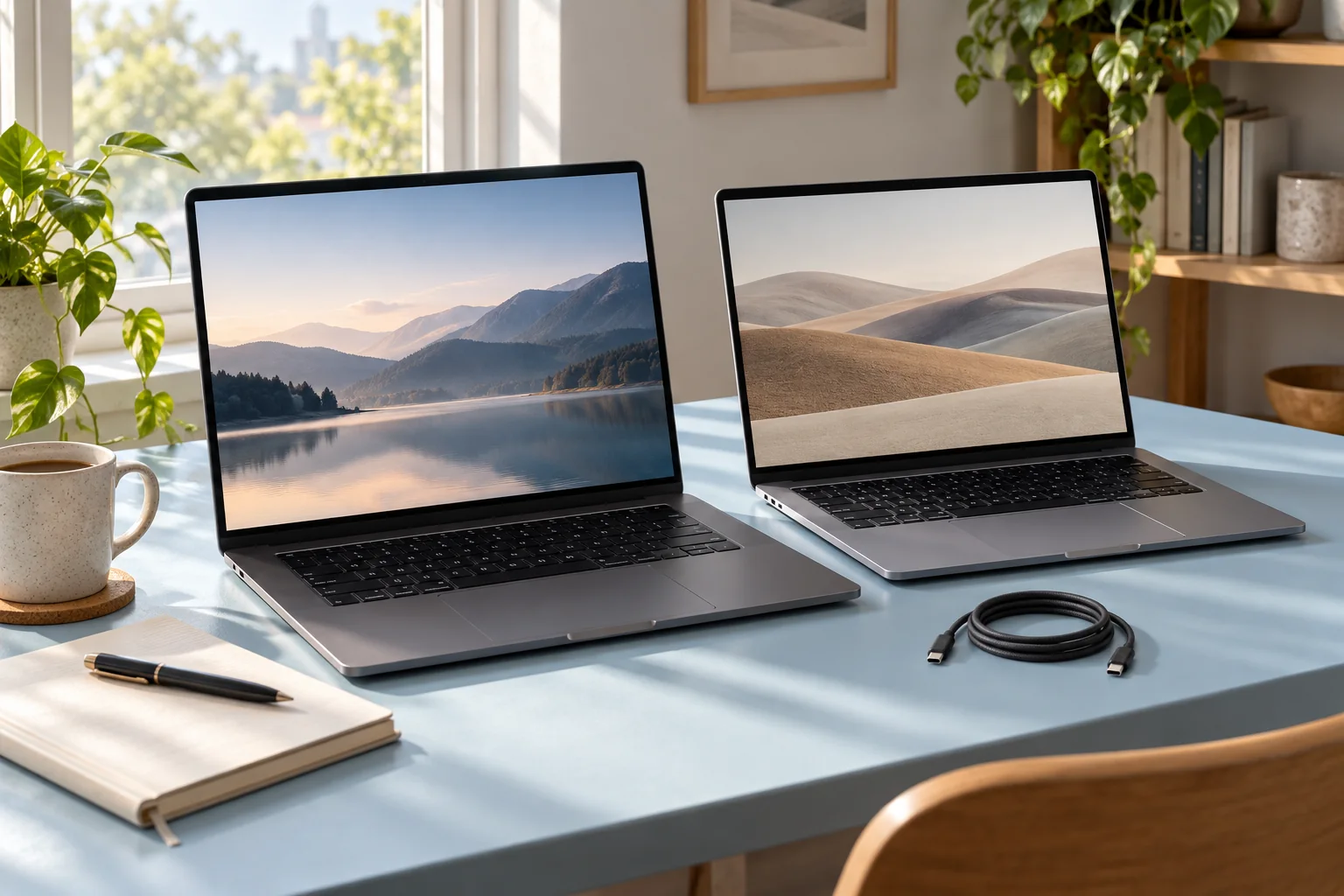
Подключить один ноутбук к другому можно, но способ зависит от задачи. Для передачи файлов достаточно сети или внешнего накопителя. Для второго экрана понадобится поддерживаемая беспроводная трансляция либо специальное программное решение. Обычный HDMI-кабель между двумя ноутбуками почти всегда бесполезен: их разъёмы выводят изображение, а не принимают его.
Перед покупкой кабеля сформулируйте результат: перенести папку, растянуть рабочий стол на второй экран или управлять программами другого компьютера. Это три разные схемы, и совпадение разъёмов ещё не означает совместимость.
Содержание
- Второй экран или передача файлов — какой способ выбрать
- Почему HDMI и USB-C не делают ноутбук монитором
- Второй экран через Windows
- Передача файлов между ноутбуками
- Варианты для двух Mac
- Когда второй ноутбук не заменит обычный монитор
Второй экран или передача файлов — какой способ выбрать
| Что нужно | Подходящий способ | Главное ограничение |
|---|---|---|
| Скопировать документы и фотографии | Общая папка в домашней сети или внешний накопитель | Нужны разрешения на доступ и достаточно места |
| Использовать второй ноутбук как экран | Беспроводное проецирование на совместимый Windows-ПК | Поддержка Miracast и заметная в некоторых задачах задержка |
| Показать экран одного Mac на другом | AirPlay на совместимый Mac-приёмник | Совместимость моделей и систем |
| Работать в программах второго компьютера | Удалённый доступ | Это сеанс работы на другом устройстве, а не обычное расширение экрана |
| Получить стабильный дополнительный дисплей для игр | Отдельный монитор с подходящим входом | Нужен видеовыход у основного ноутбука |
Например, старый ноутбук можно использовать для справочника рядом с основным и вообще не соединять экраны: открыть документ на обоих устройствах часто проще. Если же требуется перетаскивать окна мышью с одного экрана на другой, нужен именно режим расширенного рабочего стола.
Почему HDMI и USB-C обычно не подходят для прямого соединения
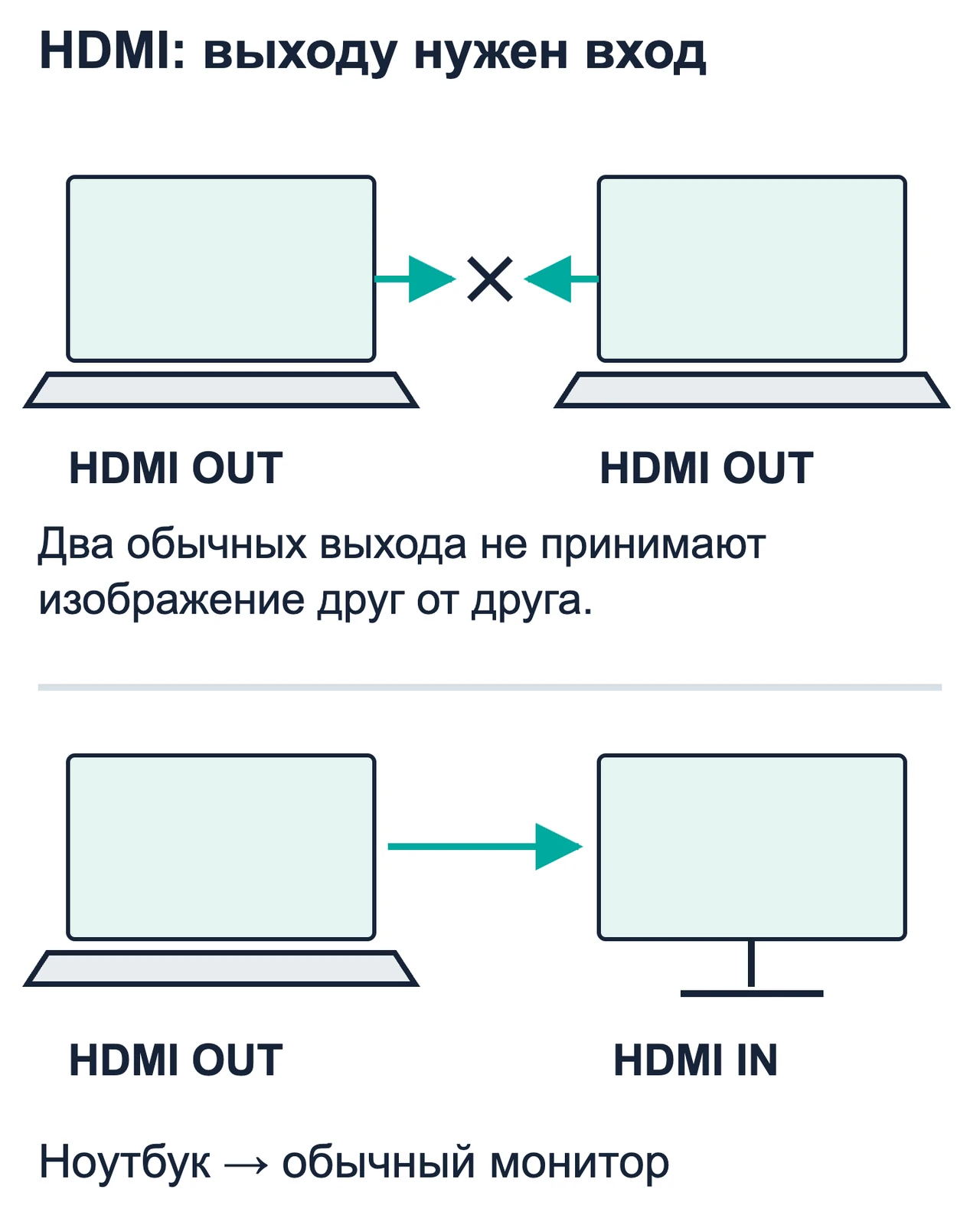
Два HDMI-выхода не образуют видеовход
В привычной схеме ноутбук отправляет изображение через HDMI, а монитор или телевизор принимает его. У второго ноутбука разъём обычно выполняет ту же роль отправителя. Драйвер, переходник без активной электроники и переключение клавишами не превращают физический выход во вход.
Проверить это можно в руководстве по точной модели: нужен явно указанный HDMI input или HDMI-in. Если в характеристиках написано просто HDMI либо описано подключение внешнего дисплея, рассчитывать на приём сигнала нельзя. Редкие устройства с видеовходом не меняют общего правила.
USB-C описывает форму, а не все возможности
Одинаковые овальные порты могут поддерживать зарядку, USB-данные, DisplayPort Alt Mode или Thunderbolt в разных сочетаниях. Даже если оба ноутбука выводят видео через USB-C, это не делает один из них монитором для другого. На принимающей стороне должны быть специально предусмотрены соответствующая функция и программный режим.
Для сетевого соединения некоторых компьютеров возможны Thunderbolt или специальные USB-кабели переноса данных с контроллером. Их выбирают по совместимости устройств и программы, а не только по штекеру. Обычный кабель USB-A — USB-A для соединения двух хостов использовать не следует: это не штатный способ обмена файлами.
Если цель — добавить обычные дисплеи, схема другая. В статье о подключении монитора к монитору разобраны видеовходы, выход DisplayPort и последовательная цепочка. Возможность монитора передавать сигнал дальше не означает, что такую же роль способен выполнить экран ноутбука.
Как сделать второй ноутбук беспроводным экраном в Windows
В Windows для этого используется Miracast. Поддержка зависит от оборудования и драйверов обоих устройств; одного наличия Wi-Fi недостаточно. Ниже — общий порядок для Windows 11. Названия пунктов могут немного отличаться между сборками, а на рабочем компьютере установку компонентов иногда запрещает администратор.
- На ноутбуке, который будет принимать изображение, откройте «Параметры» → «Система» → «Проецирование на этот компьютер».
- Если система предлагает добавить компонент «Беспроводной дисплей», откройте дополнительные компоненты, найдите его и установите. Для установки могут понадобиться права администратора и интернет.
- Запустите приложение «Беспроводной дисплей» на принимающем ноутбуке. Разрешите обнаружение и подтверждайте подключения, чтобы к экрану не мог свободно подключаться кто угодно.
- Убедитесь, что Wi-Fi включён на обоих ноутбуках. На основном нажмите Win + K и выберите принимающий компьютер.
- Подтвердите запрос на втором устройстве. После соединения нажмите Win + P на основном и выберите «Расширить», если нужен отдельный рабочий стол, или «Повторяющийся», если требуется одинаковое изображение.
- В параметрах дисплея расположите прямоугольники экранов так же, как стоят ноутбуки. Тогда мышь будет уходить на соседний экран с привычной стороны.
Если раздел сообщает, что приём Miracast не поддерживается, установка приложения сама по себе не добавит отсутствующую аппаратную возможность. Сначала проверьте обновления драйверов Wi-Fi и графики у изготовителя ноутбука. Не устанавливайте случайные «универсальные драйверы» ради обещания включить второй экран.
Если ноутбук не появляется в списке
Проверьте, запущено ли приложение приёма, не запрещено ли обнаружение и не отключился ли Wi-Fi. Приблизьте устройства для первого теста. Затем перезапустите сеанс проецирования. Если один компьютер видит другие беспроводные дисплеи, а второй нигде не обнаруживается, проблема вероятнее на стороне приёмника; если отправитель не видит ничего, проверяйте его поддержку и драйверы.
Не отключайте брандмауэр целиком как постоянное решение. На управляемом компьютере обратитесь к администратору: запрет беспроводного проецирования может быть частью политики организации. Для домашней проверки полезнее записать точное сообщение системы, чем многократно переустанавливать всё подряд.
Как передать файлы без превращения ноутбука в монитор
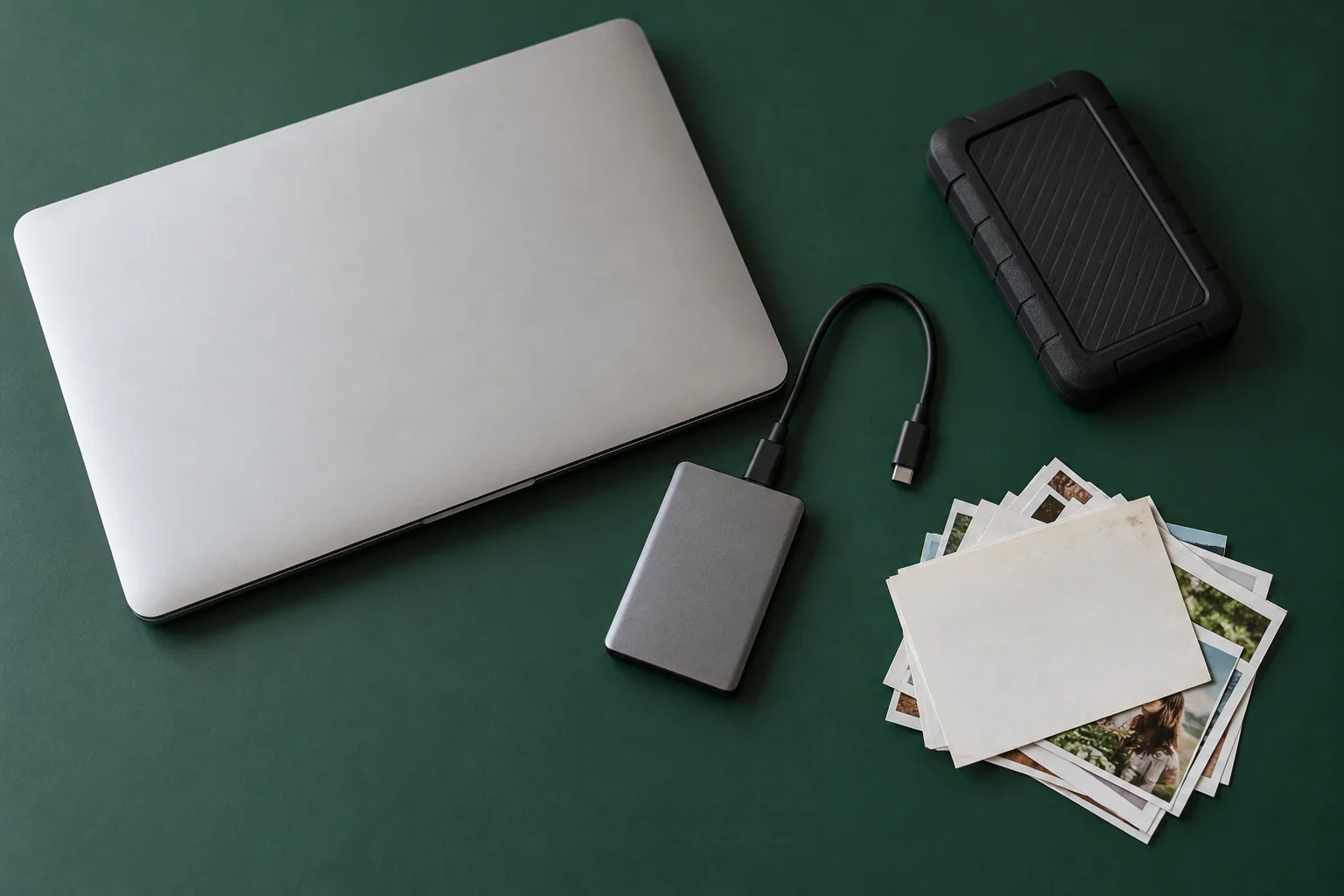
Для копирования папок не нужен видеокабель. Самый наглядный вариант — внешний накопитель: скопировать, безопасно извлечь, подключить ко второму устройству и проверить несколько файлов. Убедитесь, что файловая система накопителя поддерживается обеими системами и допускает размер ваших файлов.
Для регулярной передачи внутри дома удобна общая папка. В Windows на доверенной домашней сети выберите частный сетевой профиль, включите сетевое обнаружение и общий доступ к файлам в дополнительных параметрах общего доступа. Создайте отдельную папку для обмена и предоставьте доступ нужному пользователю, а не всему диску.
- Подключите оба устройства к одной домашней сети. В гостевой сети роутер может изолировать клиентов друг от друга.
- На первом устройстве настройте общий доступ к выбранной папке и права: чтение достаточно для копирования с него, изменение требуется для записи обратно.
- На втором откройте компьютер в разделе «Сеть» проводника либо адрес общей папки, предоставленный первым компьютером.
- Введите учётные данные пользователя, которому выдали доступ, если система их запросит. Не отключайте парольную защиту просто потому, что вход не получился с первого раза.
- Сначала скопируйте небольшой тестовый файл. После проверки переносите остальное, а затем закройте ненужный общий доступ.
На рабочем или общественном Wi-Fi такую схему без согласования лучше не разворачивать. Если устройства в разных сетях, можно воспользоваться выбранным облачным сервисом, но для личных документов проверьте, кому доступны ссылки и сколько места осталось. Передача файла и резервное хранение — разные задачи: в материале про архив, облако и внешний диск объясняется, почему единственной перенесённой копии недостаточно.
Что можно сделать с двумя Mac
Совместимый Mac может принимать изображение через AirPlay. На принимающем компьютере включают «Приёмник AirPlay» в системных настройках; в актуальной инструкции Apple путь проходит через «Основные» → «AirDrop и Непрерывность», а в других версиях системы расположение может отличаться. Включите Wi-Fi и подключите оба устройства к одной сети. На отправляющем Mac выбирают дублирование экрана в Пункте управления и нужный приёмник.
Проверьте требования Apple к обеим моделям и версиям macOS. Разрешение приёма только для текущего пользователя, для устройств той же сети или для более широкого круга меняет доступность компьютера. Для дома разумно начинать с ограниченного доступа и подтверждения соединения. Если система предлагает расширение экрана, его можно выбрать отдельно от дублирования.
Thunderbolt между совместимыми Mac также может использоваться как сетевой мост для обмена данными. В этом случае требуется подходящий Thunderbolt-кабель и настройка сетевого интерфейса Thunderbolt Bridge. Это сетевое соединение: оно не включает автоматически режим монитора. Не путайте его и со старым Target Display Mode отдельных iMac — это не универсальная функция MacBook.
Когда второй ноутбук не заменит обычный монитор
Беспроводной экран подходит для текста, переписки и справочных окон, если задержка в вашей связке приемлема. Для динамичных игр, точной работы со звуком или проверки цвета результат может не устроить: передача изображения добавляет обработку и зависит от соединения. Оценивать нужно реальную задачу, а не только факт появления рабочего стола.
Удалённый доступ полезен, когда нужны программы и файлы второго ноутбука. Но это другой рабочий сеанс: особенности блокировки экрана, входа и доступных функций зависят от программы и редакции ОС. Не включайте его для посторонних и не сообщайте код подключения человеку, который неожиданно позвонил «из поддержки».
Плата видеозахвата способна принять HDMI от первого ноутбука и показать поток в программе на втором. Для записи или демонстрации это может подойти, но не равнозначно обычному монитору: появляются задержка, ограничения разрешения и частоты, отдельная настройка звука. Прежде чем покупать её ради второго экрана, сравните стоимость и удобство с небольшим внешним монитором.
Если нужен второй дисплей на каждый рабочий день, отдельный монитор обычно проще: подключение предсказуемее, ноутбук-приёмник не приходится держать включённым, а настройки не зависят от приложения трансляции. Старый ноутбук имеет смысл использовать как экран тогда, когда совместимость уже подтверждена и ограничения устраивают именно в вашей работе.
Обновлено .