Как сделать резервные копии файлов в облаке и на внешнем диске
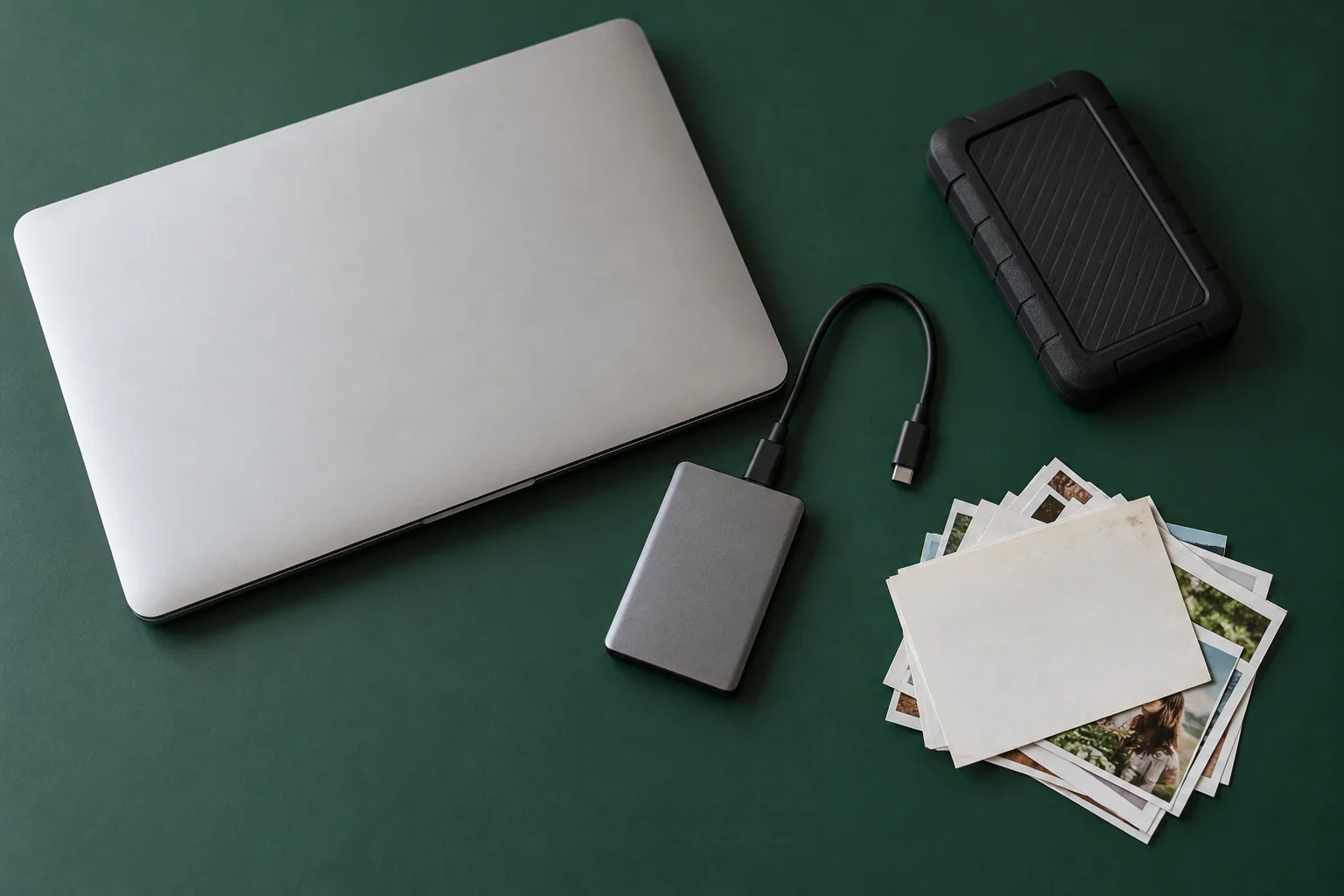
ZIP-архив — способ упаковать файлы. Облако и внешний диск — места, где их можно хранить. Резервная копия — отдельный сохранённый набор данных, из которого получится восстановить нужное после удаления, поломки или неудачного изменения. Поэтому архив на том же ноутбуке ещё не защищает от поломки ноутбука, а синхронизированная папка не всегда спасает от случайного удаления.
Для семейных фотографий, документов и рабочих проектов важнее не выбрать одного «победителя», а организовать независимые копии и проверить восстановление. Ниже — схема без обязательной покупки сложного оборудования.
Содержание
- Чем различаются три варианта
- Когда нужен архив
- Что проверить в облаке
- Как использовать внешний диск
- Практическая схема копирования
- Как проверить восстановление файлов из резервной копии
- Ошибки, из-за которых копия не спасает
Сравнение по одной задаче: вернуть потерянный файл
| Вариант | Что даёт | Чего сам по себе не гарантирует |
|---|---|---|
| ZIP или 7z | Упаковку файлов в один контейнер, иногда сжатие и шифрование | Независимое место хранения и сохранность пароля |
| Облачное хранилище | Удалённое хранение и доступ с устройств | Бесконечную историю версий и защиту от синхронного удаления |
| Внешний HDD или SSD | Локальную копию без постоянного интернета | Защиту от поломки диска, пожара или потери вместе с ноутбуком |
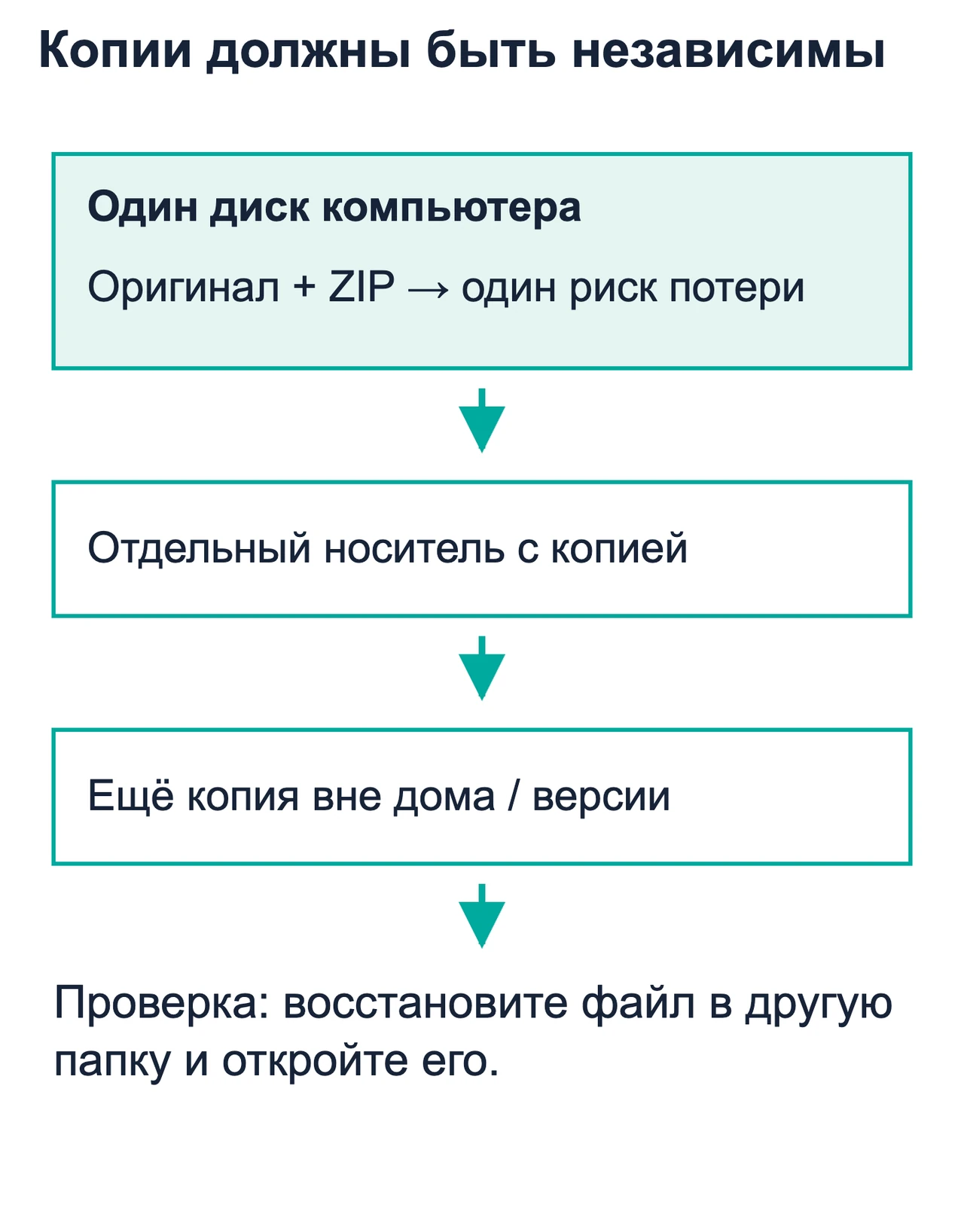
Эти варианты можно сочетать: например, упаковать завершённый проект в архив, сохранить его на внешнем диске и отдельно отправить в облако. Но три файла на одном физическом диске не становятся тремя независимыми копиями.
Для чего полезен архив
Архив удобен, когда нужно передать папку с большим количеством мелких файлов, сохранить завершённую версию проекта или собрать документы в один пакет. При извлечении восстанавливается структура папок. Это помогает не забыть отдельный файл при копировании.
Сжатие зависит от содержимого. Текстовые данные могут уменьшаться заметно, а уже сжатые JPEG, видео и многие PDF — совсем немного. Не рассчитывайте, что архиватор превратит 500 ГБ семейного видео в небольшой файл для почты.
Упаковка без пароля не является шифрованием. Если нужна защита содержимого, проверьте, какое шифрование поддерживает конкретная программа и смогут ли получатели открыть архив. Пароль храните отдельно и надёжно: забытый пароль может сделать исправную копию бесполезной.
Не удаляйте исходную папку сразу после создания архива. Сначала проверьте архив средствами программы, распакуйте его в другую папку и откройте несколько важных файлов. После переноса на другой носитель повторите проверку хотя бы для самых ценных данных.
Почему синхронизация не равна полной резервной копии
Синхронизация поддерживает одинаковое состояние папки на нескольких устройствах. Это удобно: изменённый документ появляется везде. Но удаление или нежелательная правка тоже могут распространиться. В OneDrive, например, удаление файла из синхронизированной папки обычно удаляет его и из облака, а не только с текущего компьютера.
Корзина и история версий иногда позволяют вернуть файл, но сроки хранения и доступность функций зависят от сервиса, тарифа и типа аккаунта. Не считайте их бессрочным архивом. Проверьте правила своего сервиса до происшествия и попробуйте восстановить тестовый файл.
Значок файла ещё не означает локальную копию
При хранении «по требованию» проводник показывает имя и значок, хотя полное содержимое находится только в облаке. Чтобы скопировать такие данные на внешний диск, сначала дождитесь скачивания. Убедитесь, что файлы открываются без интернета; иначе резервная папка может содержать не то, что вы ожидаете.
Также проверьте завершение загрузки в облако: нехватка места, ошибка входа или остановленная программа синхронизации способны оставить последние изменения только на компьютере. Открыть облачный сайт и найти нужную дату — полезнее, чем просто увидеть значок приложения в панели.
Что спросить у облачного сервиса
- Как долго хранятся удалённые файлы и предыдущие версии?
- Можно ли скачать все данные обычными файлами?
- Что произойдёт при окончании подписки или превышении объёма?
- Как восстановить доступ при потере телефона с двухфакторной проверкой?
- Есть ли ограничения на размер файла и тип данных?
Включите доступную двухфакторную защиту и сохраните способы восстановления вне единственного телефона. Для конфиденциальных документов оцените необходимость шифрования до отправки. При этом зашифрованная копия без доступного ключа не решает задачу восстановления.
Внешний диск: быстрый доступ, но тоже возможна поломка
HDD обычно выбирают для большого объёма при ограниченном бюджете, SSD — когда важны компактность, скорость и удобство переноски. Конкретные цены и ресурс различаются, но любой носитель может выйти из строя. Ни один тип не стоит использовать как единственный дом для незаменимых данных.
Для простого набора фотографий можно копировать папки, сохраняя несколько датированных состояний. Для регулярной работы удобнее программа резервного копирования с версиями: она помогает вернуть документ до вчерашней ошибки, а не только последнюю испорченную копию.
На Mac для систематических копий предусмотрена Time Machine; на других системах выбирают поддерживаемый инструмент резервирования. Это не означает, что любой подключённый диск автоматически уже содержит копию. Нужно выбрать назначения, включить нужные папки и дождаться успешного выполнения задачи.
Если система предлагает стереть или отформатировать подключённый носитель, остановитесь и проверьте его содержимое. Форматирование уничтожает данные. Не подтверждайте его только потому, что программа резервирования просит «подготовить диск».
После завершения копирования безопасно извлеките диск средствами системы. Периодически отключённый носитель меньше подвержен тем ошибкам и вредоносным действиям, которые затрагивают всё подключённое хранилище. Однако лежащий рядом диск всё равно уязвим при пожаре, затоплении или краже.
Как собрать рабочую схему за один вечер
Классическое правило 3–2–1 означает три экземпляра важных данных, два типа носителей и одну копию вне основного места. Оно уменьшает общие риски, но не является сертификатом сохранности. Для дома его можно использовать как ориентир независимости, а не как повод купить лишнее устройство.
- Составьте список незаменимого. Семейные фото, документы, текущие проекты, базы приложения, ключи и настройки. Загрузки, которые можно получить заново, имеют другой приоритет.
- Проверьте, где лежат оригиналы. Рабочий стол, папка документов, библиотека фотографий и облачная папка могут резервироваться по-разному. Отдельно учитывайте внешние носители.
- Создайте первую независимую копию. Например, на внешнем диске. Дождитесь окончания и откройте файлы из неё.
- Добавьте копию вне квартиры. Подойдёт облачное резервирование с понятной историей или другой носитель в безопасном отдельном месте. Выбор зависит от объёма и конфиденциальности.
- Назначьте периодичность. Если потеря недели работы неприемлема, ежемесячной копии мало. Частота должна соответствовать допустимой потере изменений.
- Запишите способ восстановления. Где лежит копия, какой программой открывается и где взять ключ. Не храните эту памятку только на компьютере, который она должна спасать.
Пример для семейного архива: фотографии остаются на компьютере, регулярно копируются на внешний диск, а отдельная актуальная копия хранится вне дома. После добавления новых снимков проверяют не только число папок, но и дату последней успешной задачи. Старую копию не стирают до проверки новой.
Пример для рабочего документа: нужны предыдущие версии, потому что ошибка может обнаружиться через несколько дней. Простое ежедневное перезаписывание одного файла не спасёт от ситуации, когда незаметно испорченный вариант уже скопирован поверх хорошего.
Как проверить восстановление файлов из резервной копии
- Создайте отдельную папку для восстановления, чтобы не затереть рабочие данные.
- Выберите несколько типов файлов: фотографию, документ, видео и один действительно важный проект.
- Восстановите их из резервной копии обычным предусмотренным способом.
- Откройте содержимое, проверьте дату и целостность, а для проекта — наличие связанных файлов.
- Попробуйте вернуть предыдущую версию тестового документа, если рассчитываете на историю.
Для файлов, которые должны совпадать побайтно, контрольная сумма позволяет сравнить оригинал и копию. Но она не заменяет проверку, что вы вообще сохранили нужную папку и умеете её открыть. Запишите дату последней проверки восстановления.
Что чаще всего создаёт ложное чувство защиты
- Архив на том же диске. Удобен как снимок версии, но погибнет вместе с носителем.
- Единственная копия на флешке. После удаления оригинала она становится единственным экземпляром.
- Облако без проверки синхронизации. Последние месяцы могут оставаться только на компьютере.
- Постоянно подключённый диск без версий. Ошибки и удаления могут распространиться на него.
- Пароль только в голове. Данные могут пережить устройство, но оказаться недоступными.
- Ни одной попытки восстановления. Ошибка формата или неполный набор обнаружатся слишком поздно.
Первая облачная загрузка большого архива может занять часы или дни. Оценивать её нужно по скорости отправки, а не получения: это разобрано в инструкции как измерить интернет и прочитать Upload. Пока передача не закончена и файлы не проверены, локальный оригинал сохраняют.
Обновлено .