Как подключить монитор к монитору и расширить рабочий стол
Подключить второй монитор к первому можно, если первый умеет передавать видеосигнал дальше. Для этого используют цепочку DisplayPort с поддержкой MST или совместимую схему Thunderbolt. Два обычных HDMI-входа или VGA-входа такой возможности не дают. Если у первого монитора нет подходящего видеовыхода, второй подключают отдельно к компьютеру либо к совместимой док-станции.
Самое полезное действие до покупки кабеля — найти в руководстве первого монитора слова «DisplayPort Out», «MST», «daisy chain» или описание последовательного Thunderbolt-подключения. Наличие нескольких разъёмов на корпусе ещё не означает, что они передают картинку друг другу.
Содержание
- Какие разъёмы нужны
- Цепочка через DisplayPort
- Thunderbolt, USB-C и Mac
- Почему HDMI и VGA не работают так же
- Разрешение и частота двух экранов
- Если второй монитор не появился
Что проверить у компьютера и обоих мониторов
В цепочке компьютер передаёт видеопотоки первому монитору, а тот пересылает часть данных следующему. Поэтому нужны совместимость источника, правильный вход у первого экрана и отдельный выход дальше. Последнему монитору в DisplayPort-цепочке обычно достаточно подходящего входа: продолжать её ему не требуется.
| Обозначение | Что означает | Достаточно ли для цепочки |
|---|---|---|
| DP In | Приём видео по DisplayPort | Сам по себе не передаёт изображение дальше |
| DP Out и MST | Выход для следующего экрана при поддерживаемой схеме | Нужно также проверить компьютер и режим монитора |
| USB-C | Форма разъёма с разными возможностями | Нужны явно заявленные видеофункции и схема подключения |
| Thunderbolt upstream/downstream | Входящая и исходящая стороны совместимой цепочки | Проверяют модель, кабели и допустимое число дисплеев |
| HDMI In или VGA In | Видеовход | Обычной последовательной цепочки не образует |
Не перепутайте USB-концентратор монитора с видеовыходом. Порты для мыши, клавиатуры и накопителя могут работать прекрасно, но второй экран через них не появится. Разъём USB-C, предназначенный только для питания или периферии, также не становится видеовыходом от подключения подходящего по форме кабеля.
У ноутбука отдельно проверьте, сколько внешних дисплеев он поддерживает и через какие порты. Способность подключить один экран высокого разрешения не гарантирует работу двух независимых экранов. Для корпоративной док-станции нужны также сведения о её модели, прошивке и режиме работы.
Как подключить два монитора через DisplayPort MST
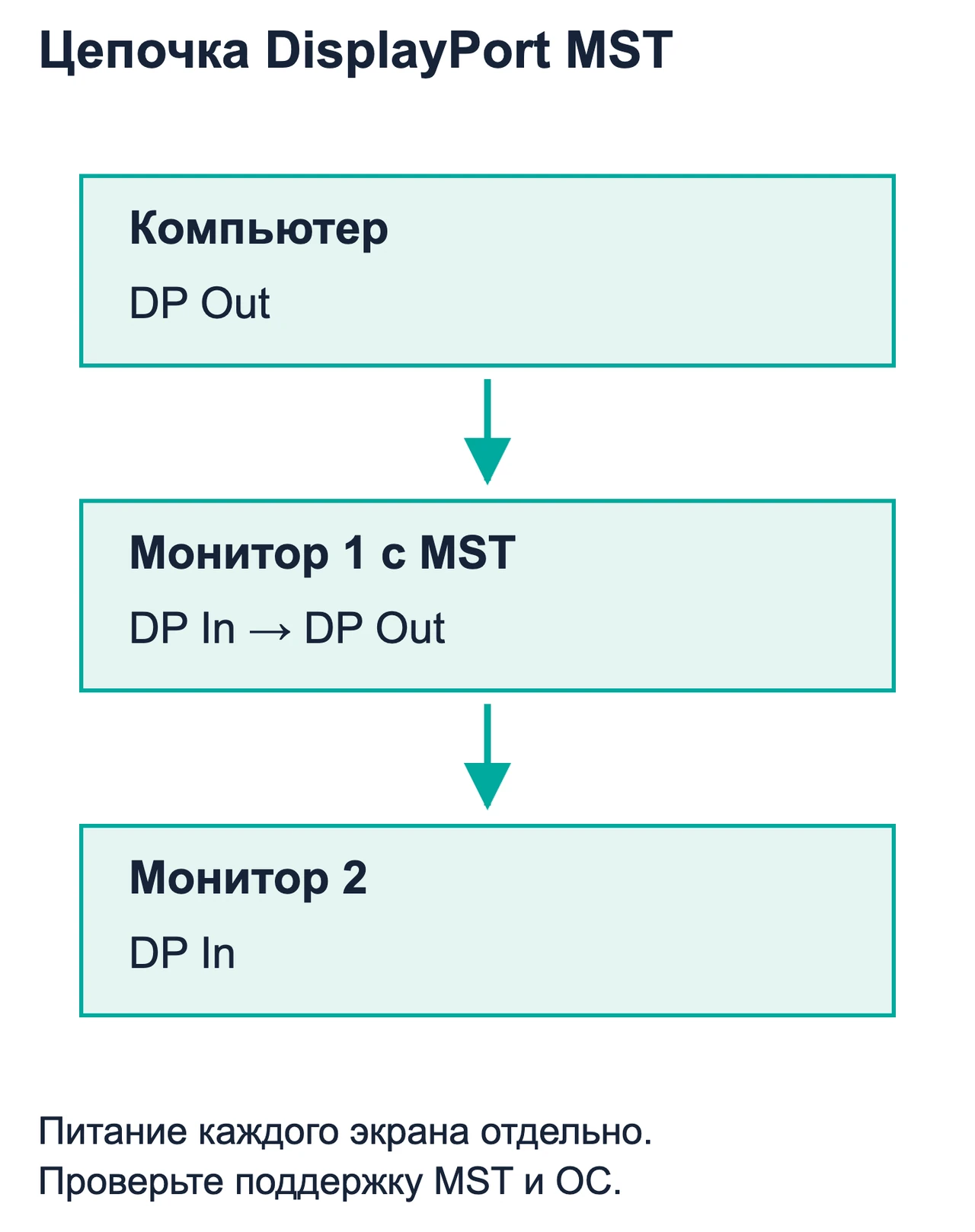
MST позволяет передавать несколько видеопотоков по одному соединению DisplayPort. Функция появилась в DisplayPort 1.2, но наличие номера версии не заменяет проверку поддержки MST устройством и системой. В документации должна быть указана возможность последовательного подключения.
- Соедините видеовыход компьютера со входом DP In первого монитора. Альтернативный вход USB-C возможен только тогда, когда монитор принимает через него видео и поддерживает дальнейший вывод DP.
- Соедините DP Out первого монитора с DP In второго. Кабель между двумя входами не создаст цепочку.
- Подключите питание обоих экранов. Обычный DisplayPort не питает монитор; для каждого нужен собственный источник питания.
- В меню первого монитора включите MST или соответствующий режим DisplayPort, если это требуется его инструкцией.
- Выберите на втором мониторе тот вход, к которому действительно подключён кабель.
- В настройках компьютера обнаружьте дисплеи и выберите расширение рабочего стола. В Windows удобно начать с Win + P → «Расширить», затем открыть параметры дисплея.
Нажмите «Определить» в настройках экранов, чтобы увидеть номера, и расставьте прямоугольники по реальному расположению мониторов. Затем задайте основным тот экран, на котором должны открываться основные рабочие окна. Если мышь упирается в невидимую границу, часто достаточно поправить расположение экранов, а не переподключать кабели.
Пример рабочей схемы: ноутбук с совместимым видеовыходом → первый монитор с DP In, DP Out и MST → второй монитор с DP In. Если у первого монитора только DP In и два HDMI In, поменять назначение одного HDMI через меню обычно нельзя. Такой экран может быть последним в подходящей схеме, но не обязан уметь работать первым.
Что меняется при Thunderbolt и подключении Mac
Thunderbolt может передавать видео и данные по одной цепочке совместимых устройств. Но для этого нужен именно поддерживаемый Thunderbolt-порт, подходящий кабель и монитор с предусмотренным выходом к следующему устройству. Значок USB-C без описания функций не подтверждает эту возможность.
На первом мониторе внимательно различайте upstream — соединение в сторону компьютера — и downstream, предназначенное для дальнейших устройств. Производители могут отмечать их значками и отдельно указывать мощность питания. Подключение кабеля к порту для периферии вместо видеовыхода — частая причина того, что зарядка или USB работают, а изображения нет.
Для Mac особенно важно не приравнивать DisplayPort MST к Thunderbolt. Обычная MST-цепочка в macOS не обеспечивает два независимых расширенных рабочих стола так же, как совместимая Windows-система; результат может ограничиваться дублированием. Для двух отдельных изображений проверяйте поддержанную Apple и изготовителем мониторов схему Thunderbolt либо отдельные подключения.
Число внешних экранов у Mac зависит от конкретной модели и процессора, а иногда и от режима работы встроенного дисплея. Утверждение «все Mac на M1 или M2 поддерживают только один монитор» неверно для всей линейки: версии чипов и модели различаются. Смотрите технические характеристики именно своего Mac, а не общую статью про семейство процессоров.
Док-станции с дополнительной программной технологией вывода изображения могут иметь другие возможности и ограничения. Это отдельное решение, а не доказательство того, что компьютер аппаратно поддерживает любую цепочку. Перед покупкой проверьте необходимость драйвера, ограничения защищённого видео, совместимость с системой и рабочими программами.
Почему нельзя просто соединить мониторы по HDMI или VGA
На обычном мониторе HDMI принимает изображение от компьютера. Если соединить его с таким же входом второго экрана, источника сигнала между ними не появится. VGA работает по той же логике: два входа не умеют договариваться, какой из них станет выходом.
HDMI-разветвитель чаще всего показывает один и тот же сигнал на двух экранах. Для презентации в двух местах этого достаточно, но независимый рабочий стол, где на одном экране таблица, а на другом браузер, обычный разветвитель не создаёт. Не путайте его с док-станцией, которая поддерживает несколько отдельных дисплеев.
Специализированные профессиональные панели могут иметь собственные функции вывода и объединения экранов. Их возможности определяет инструкция конкретной модели; переносить их на домашний монитор нельзя. Переходник DP–HDMI тоже требует внимания к направлению: кабель, рассчитанный на DP-источник и HDMI-экран, не обязан работать в обратную сторону.
Если цепочка не поддерживается, используйте два видеовыхода компьютера или совместимую док-станцию. Подключать вместо второго монитора старый ноутбук обычным HDMI обычно тоже не получится — подробнее разобрано, как использовать один ноутбук вместе с другим.
Почему два экрана могут работать на меньшей частоте
Мониторы в цепочке делят пропускную способность соединения с компьютером. На неё влияют версия интерфейса, режим порта, кабель, разрешение, частота обновления, глубина цвета и поддержка сжатия DSC. Поэтому универсальной формулы «через DisplayPort всегда работают два 4K по 144 Гц» нет.
Если каждый экран отдельно работает хорошо, а вместе один гаснет или предлагает меньшую частоту, начните с более простого режима на обоих: снизьте частоту и при необходимости разрешение. После устойчивого появления изображения повышайте параметры по одному. Так станет видно, связана ли проблема с ограничением полосы, а не с физическим отказом экрана.
У некоторых USB-C-мониторов режим распределяет ресурсы между USB-периферией и видео. Настройка приоритета высокого разрешения может уменьшать скорость USB-портов, а режим быстрого USB — ограничивать доступный видеорежим. Меняйте такие пункты только по руководству: это не универсальное меню всех мониторов.
Для повседневной работы заранее определите нужный результат: два экрана с текстом на умеренной частоте требуют меньше, чем высокая частота в игре на обоих. Покупать кабель с большими цифрами бессмысленно, если ограничение находится в видеовыходе ноутбука или первом мониторе.
Что проверить, если второй монитор не появился
- Проверьте его отдельно. Подключите второй экран прямо к компьютеру и выберите правильный вход. Если он не работает и так, цепочка пока ни при чём.
- Проверьте направление. На первом нужен выход DP Out, на втором — вход DP In. Одинаковый внешний вид разъёма легко вводит в заблуждение.
- Откройте меню первого экрана. Убедитесь, что MST включён, если его требует модель, и выбран правильный вход от компьютера.
- Проверьте систему. В Windows выберите расширение, а не показ только на одном экране; для Mac сверяйте поддерживаемую схему и число дисплеев.
- Упростите режим. Временно уменьшите частоту и разрешение, уберите лишние переходники, проверьте подходящий кабель.
- Сверьте прошивки и драйверы. Обновления берите у изготовителей; не прошивайте монитор файлом от похожей модели.
Перед покупкой оборудования сохраните список из четырёх строк: модель компьютера и его видеовыход, модель первого монитора и выход дальше, модель второго и его вход, желаемые разрешение и частота. Именно эти данные позволяют подтвердить совместимость. Фотографии двух одинаковых USB-C-разъёмов для этого недостаточно.
Обновлено .