Как включить режим «Не беспокоить» по расписанию
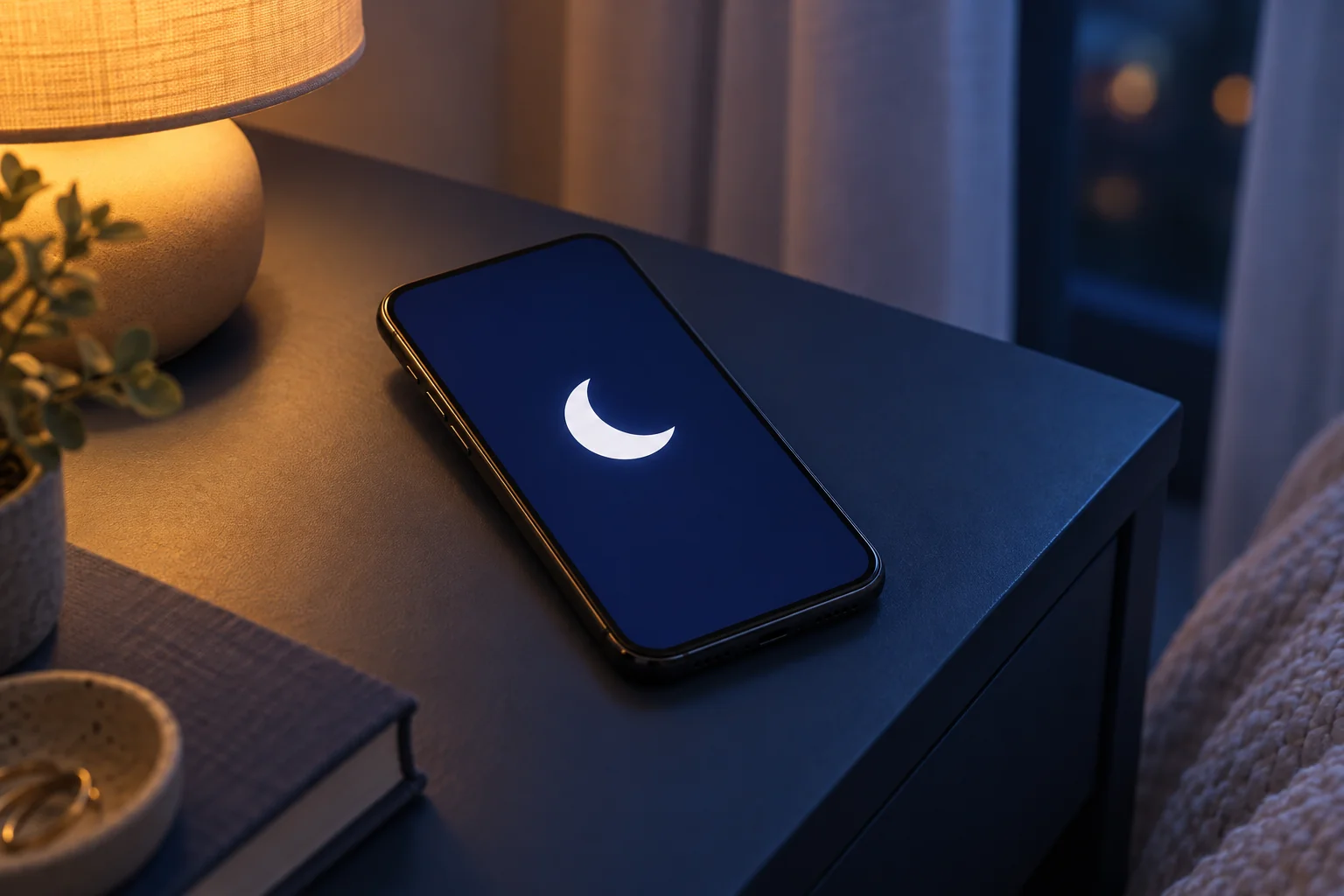
Режим «Не беспокоить» можно включать автоматически в выбранные дни и часы. Обычно для этого задают расписание, затем отдельно разрешают нужные звонки, приложения и сигналы. Одного нажатия на значок в шторке недостаточно для постоянного расписания.
Что делает тихий режим
Телефон остаётся подключённым к сети, а уведомления проходят через заданные фильтры. В зависимости от настроек они могут приходить без звука, без вибрации или без всплывающих окон. Поэтому исчезновение звука ещё не означает, что сообщения перестали доставляться.
На разных версиях Android и iOS названия разделов отличаются. Инструкции ниже дают ориентиры по системным настройкам. Если нужного пункта нет, поиск в приложении «Настройки» по словам «Не беспокоить» помогает найти его без установки дополнительной программы.
Расписание на Android
На части устройств с новыми версиями Android настройка находится в разделе «Режимы». Внутри выбирают «Не беспокоить» и параметры автоматического включения. Для отдельного сценария система также может предлагать создать собственный режим.
- Открыть настройки телефона и найти «Не беспокоить» через раздел режимов или поиск.
- Перейти к расписанию либо автоматическим правилам. На старых версиях этот пункт может находиться в разделе «Звук».
- Создать правило по времени, указать начало, окончание и дни повторения.
- Сохранить правило и проверить, что его переключатель включён.
Параметры разрешённых звонков и уведомлений обычно расположены рядом, но не заменяют расписание. Если правило создано, а тихий режим срабатывает неожиданно, стоит проверить другие автоматические сценарии, включая режим сна.
Особенности Samsung Galaxy
На Galaxy настройка обычно доступна в «Уведомлениях» внутри пункта «Не беспокоить». В блоке расписаний можно добавить интервал, выбрать дни и время, затем включить созданное расписание. Длительное нажатие на соответствующий значок в быстрой панели также открывает его настройки.
В описанном Samsung варианте несколько расписаний используют общие разрешения. Если для ночи и рабочего времени нужны разные наборы доступных контактов, это ограничение нужно проверить на конкретной версии One UI. Названия и возможности старых версий отличаются.
Расписание на iPhone
В настройках iPhone нужен раздел «Фокусирование», который в некоторых версиях называется «Фокус». В нём выбирают «Не беспокоить», находят настройку расписания и добавляют расписание по времени. Затем задают интервал и дни повторения.
Существующее расписание редактируется нажатием на указанные часы. Режим «Сон» связан с расписанием сна в приложении «Здоровье» и может включаться отдельно. При неожиданном срабатывании стоит проверить оба сценария.
Функция учёта фокусирования на всех устройствах способна синхронизировать его состояние с другими устройствами Apple. Если тишина включается после действий на планшете или компьютере, этот параметр тоже заслуживает проверки.
Какие исключения проверить
- Контакты и звонки. Разрешение звонков от человека и разрешение уведомлений мессенджера могут настраиваться отдельно.
- Повторные вызовы. Некоторые системы позволяют пропустить повторный звонок. Это дополнительный путь для звука, который может нарушать полную тишину.
- Будильники и другие сигналы. На Android фильтры могут включать отдельные настройки для будильников и мультимедиа. Поведение нельзя переносить с другого телефона по памяти.
- Отображение на экране. Отключение звука не всегда скрывает баннеры и содержимое уведомлений.
Если уведомления не появились и после окончания расписания, причина может быть в разрешениях приложения или ограничениях фоновой работы. Проверки собраны в материале о том, почему не приходят уведомления на Android.
Проверка до первой ночи
Удобно временно поставить короткий интервал на ближайшие минуты. После его начала проверяют значок режима, обычное сообщение, вызов от разрешённого контакта и тестовый будильник. Затем убеждаются, что по окончании интервала обычные уведомления снова звучат.
Для ночного расписания отдельно проверяют переход через полночь и выбранные дни. После контрольного запуска можно вернуть нужные часы. Такая проверка показывает фактическое поведение конкретного телефона и помогает обнаружить лишнее исключение до того, как от него будет зависеть важный звонок.